



We hebben het nieuwe Googlebook OS uitgeprobeerd - Wat kan het wel en wat niet?
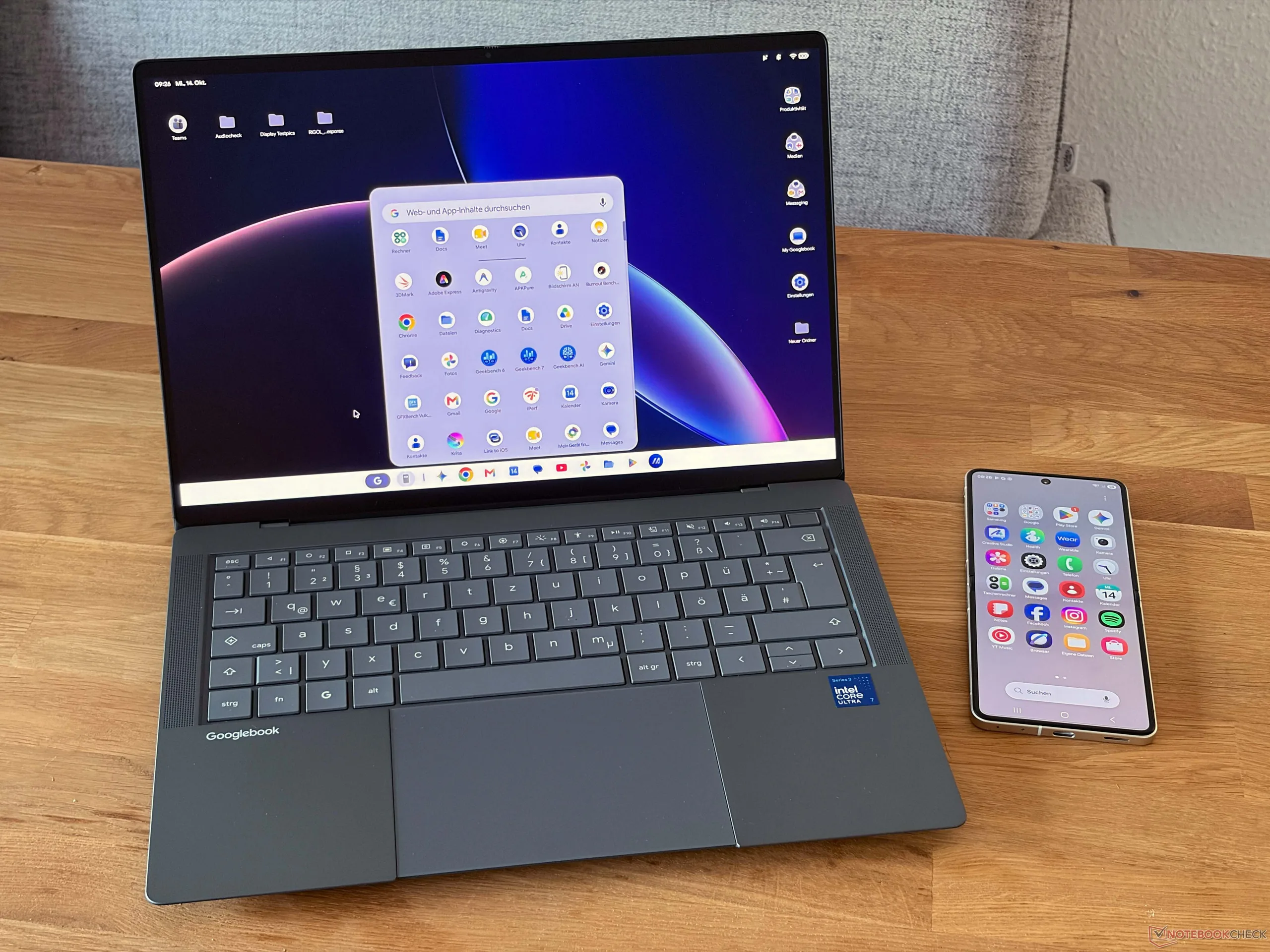
De nieuwe Googlebooks zijn er, en we hebben al de kans gehad om de HP Googlebook 14c en de Asus Googlebook 14 uitgebreid te bekijken. We bespreken de hardware in de respectievelijke reviews, maar in dit artikel willen we nader bekijken hoe het nieuwe Googlebook-besturingssysteem is opgebouwd, wat het kan en hoe het presteert in het dagelijks gebruik.
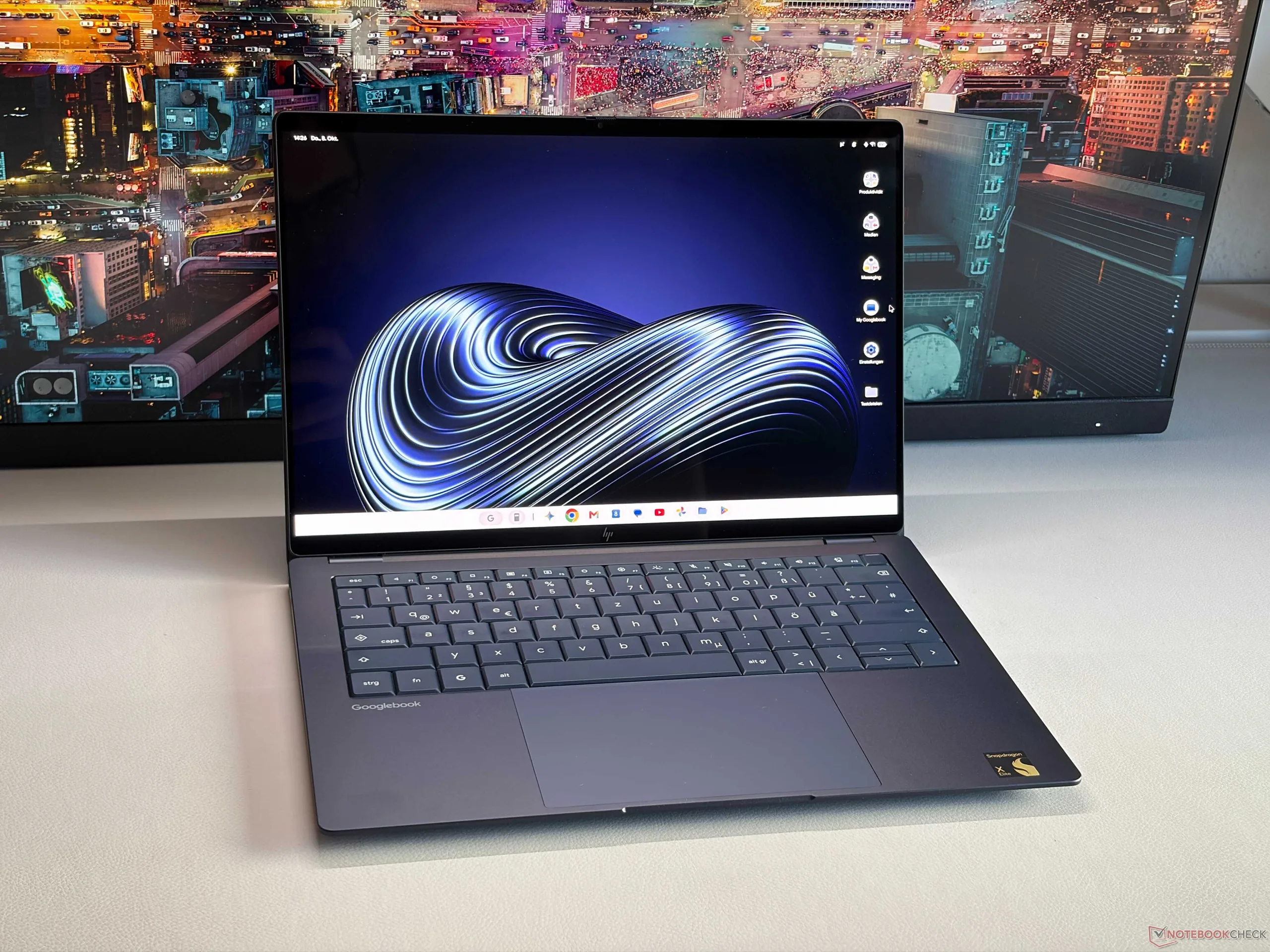

Het installatieproces is heel eenvoudig en zal vertrouwd aanvoelen voor iedereen die al eens een Android-smartphone of -tablet heeft ingesteld. Uiteraard heb je een Google-account en een wifi-netwerk nodig om het apparaat in te stellen. Als je wilt, kun je in dit stadium ook biometrische gegevens voor de vingerafdrukscanner en spraakherkenning voor de Gemini AI-assistent instellen. Een bestaand Android-apparaat kan de installatie nog eenvoudiger maken door gegevens en accounts rechtstreeks over te zetten. Tijdens de installatie wordt ook gevraagd of je het apparaat voor jezelf of voor een kind instelt. Zo kun je het apparaat eenvoudig configureren met de vertrouwde functie voor delen met het gezin, bijvoorbeeld om kinderen alleen toegang te geven tot bepaalde apps en websites of om de appstore te blokkeren. Zodra de installatie is voltooid, kom je op het bureaublad terecht.
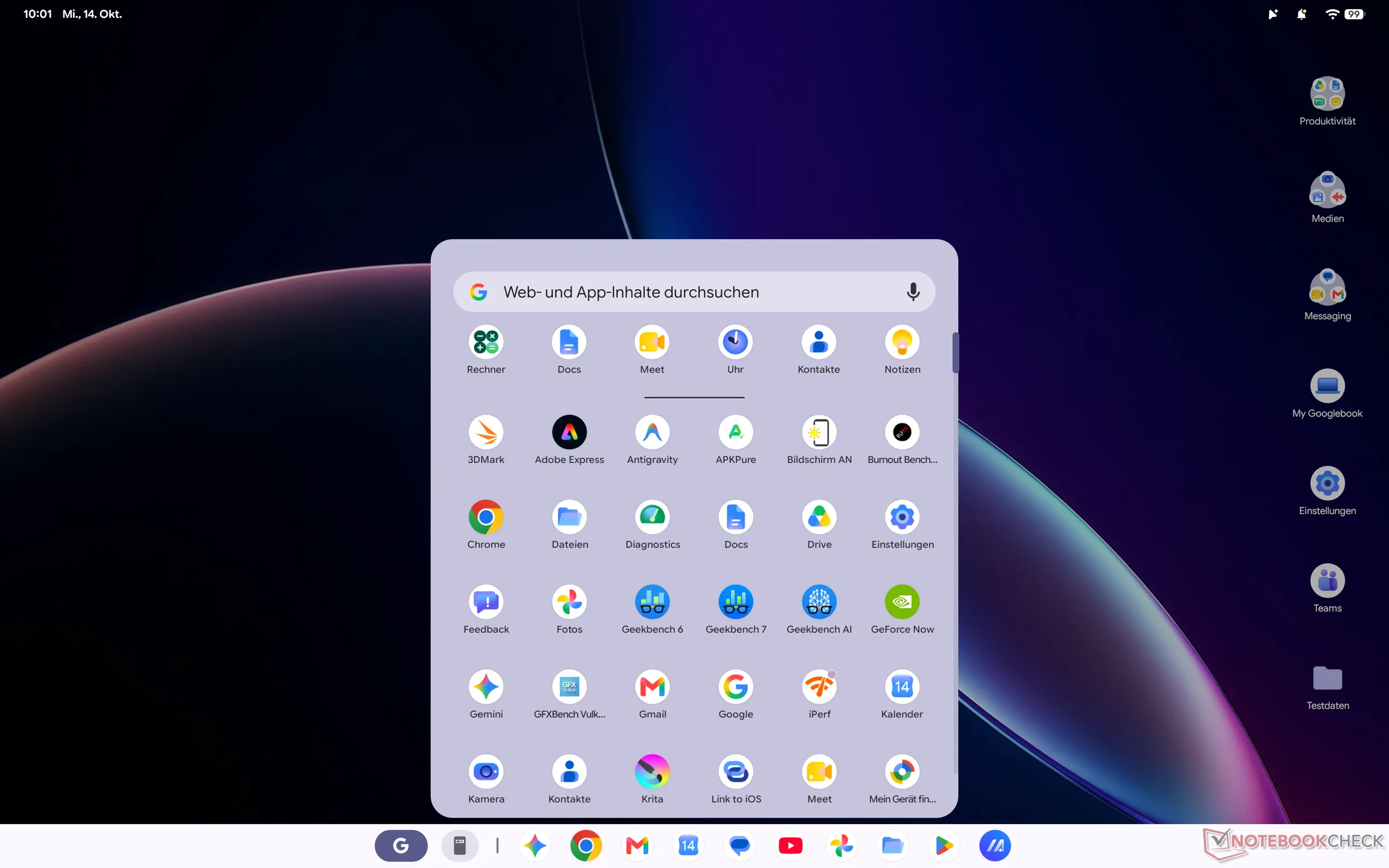
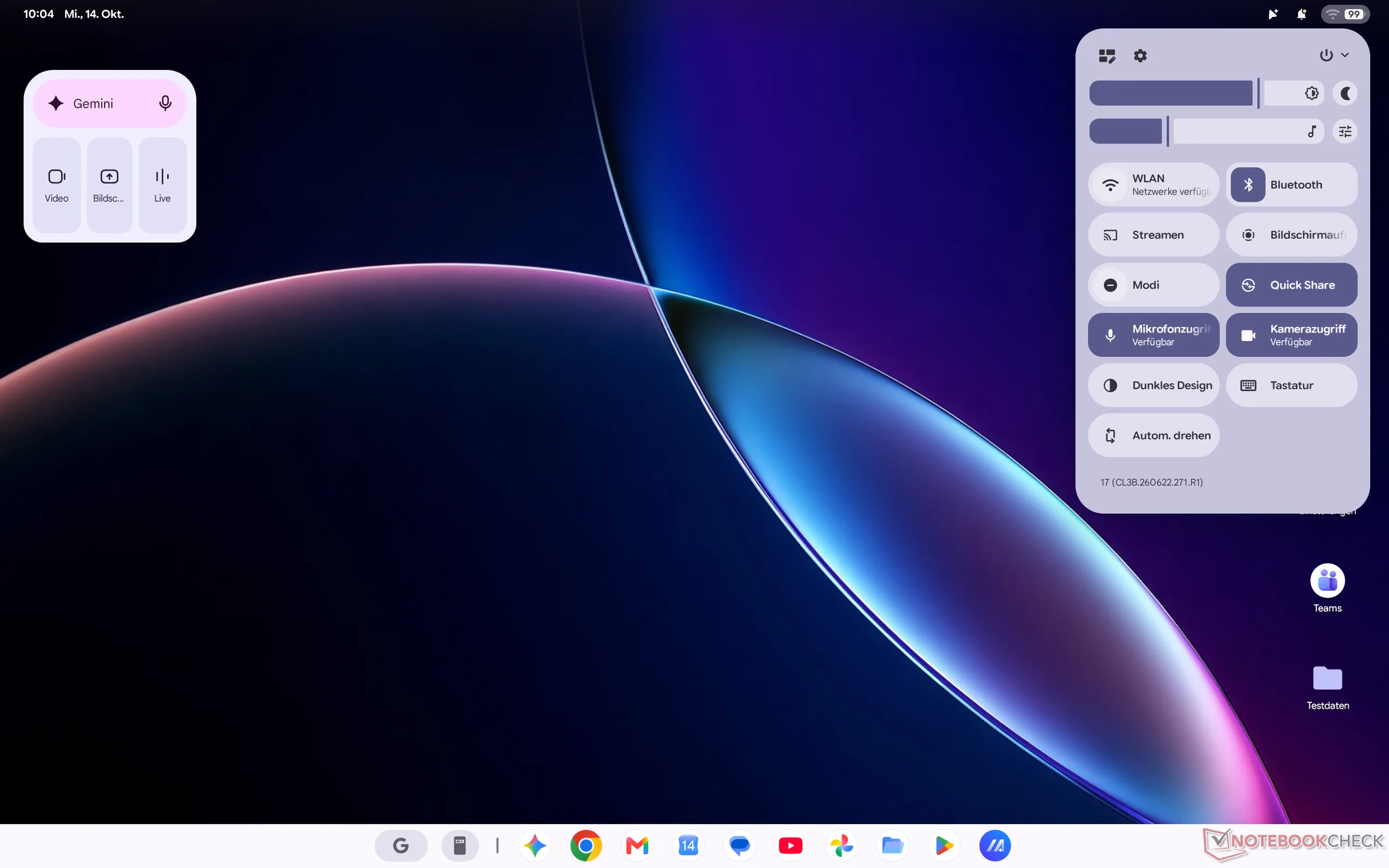
Hier vind je de gebruikelijke elementen die je kent van Windows- of macOS-apparaten: een taakbalk (die zichtbaar kan blijven of verborgen kan worden) met een paar apps en een knop (G) voor het startmenu, enkele mappen en pictogrammen op het bureaublad, een paar widgets en een statusbalk bovenaan het scherm. Als je op het wifi- of batterijpictogram klikt, verschijnt er een menu met snelle instellingen, vergelijkbaar met dat op een smartphone. Hiermee krijg je toegang tot de helderheidsregeling, wifi- en Bluetooth-verbindingen en andere instellingen, zoals het overschakelen naar de donkere modus, wat vooral op OLED-schermen zinvol is. Je kunt hier bijvoorbeeld ook content naar compatibele tv's streamen en het scherm opnemen, hoewel Googlebooks hiervoor ook een speciale toets hebben.
De taakbalk bevat ook de optie Bestanden, die een bestandsverkenner opent die vergelijkbaar is met die in Windows of macOS. Deze toont recent gebruikte bestanden en biedt directe toegang tot mappen voor webcamfoto's, de schijf zelf, de prullenbak, Google Drive en aangesloten externe opslagapparaten. Houd er rekening mee dat alleen USB-sticks of schijven die als FAT32 of exFAT zijn geformatteerd compatibel zijn. De Googlebook kon echter niet overweg met onze exFAT-SSD en wilde deze eerst formatteren, terwijl een USB-stick van 64 GB (exFAT) probleemloos werkte. Dan zijn er natuurlijk nog de instellingen, die je ook van Android-apparaten zult kennen. Een Debian-terminal is eveneens rechtstreeks beschikbaar in het menu met snelle instellingen.
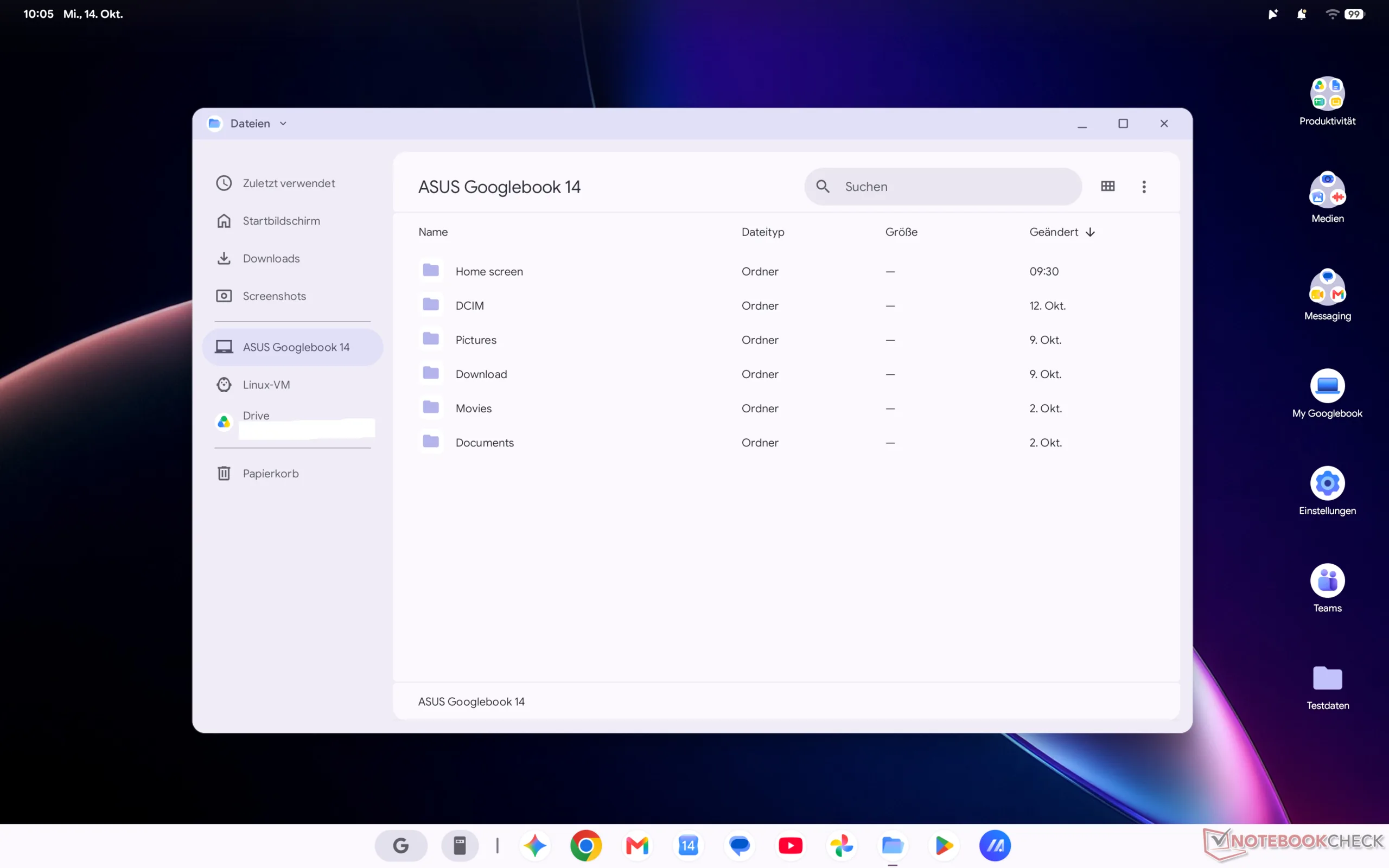
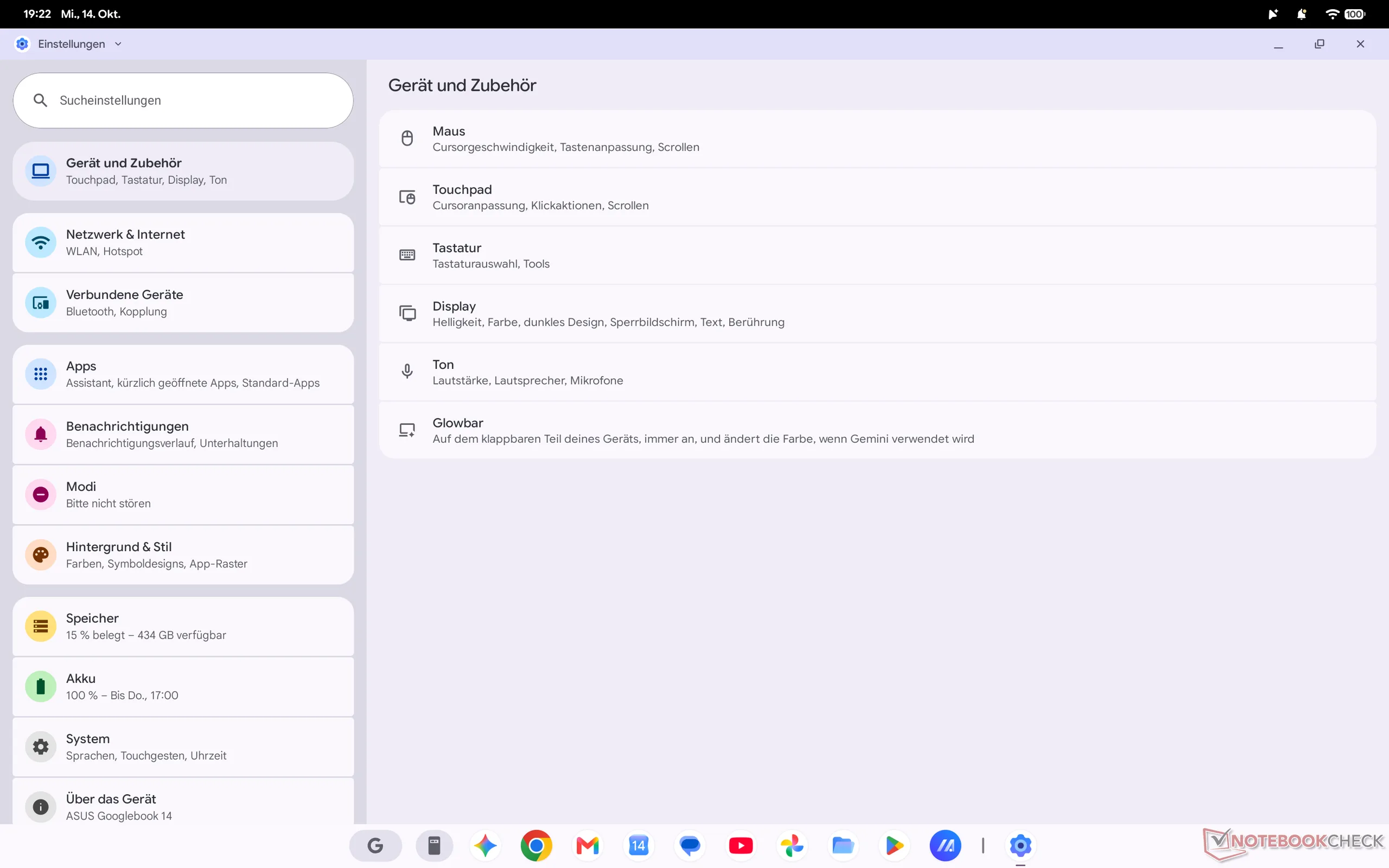
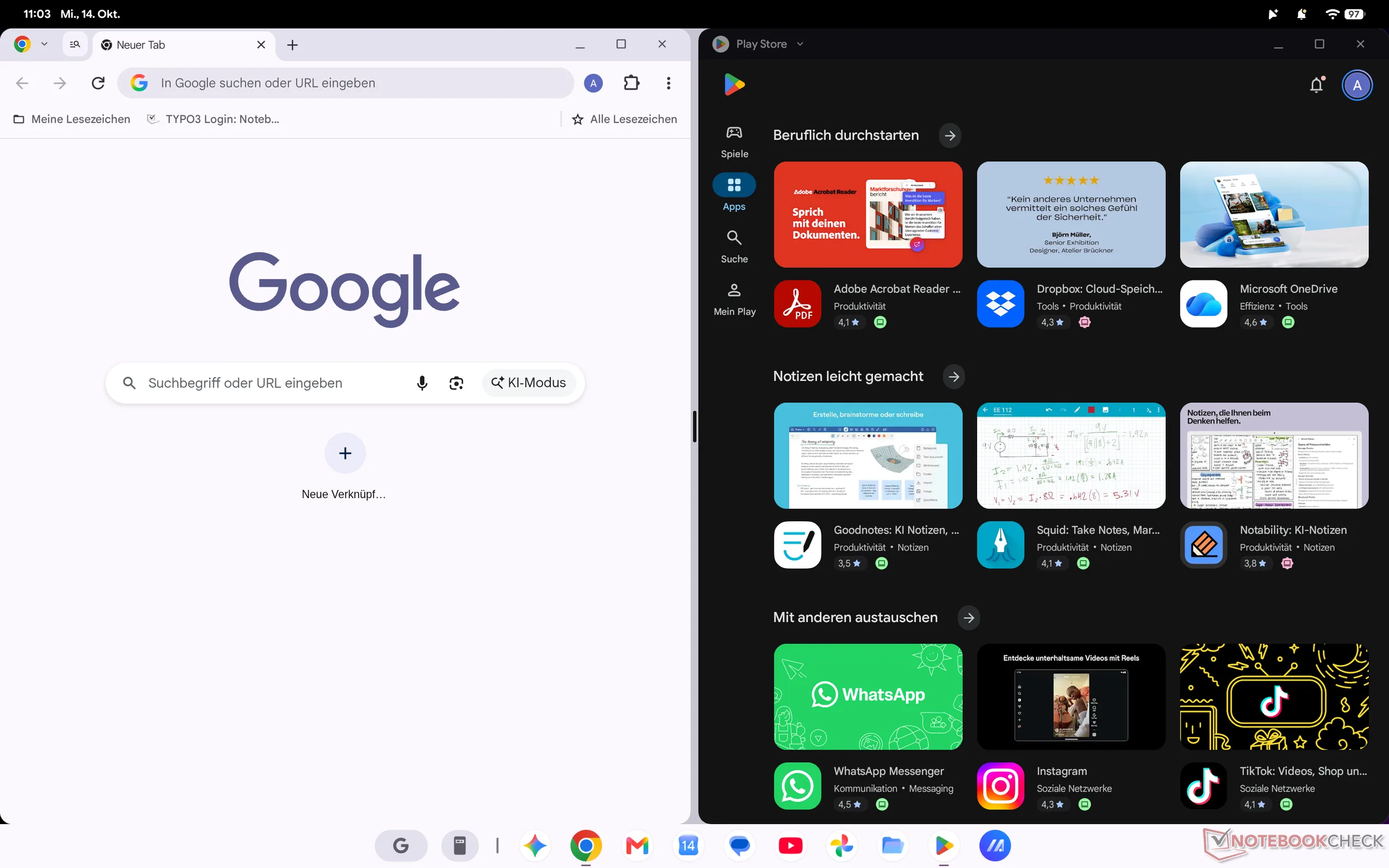
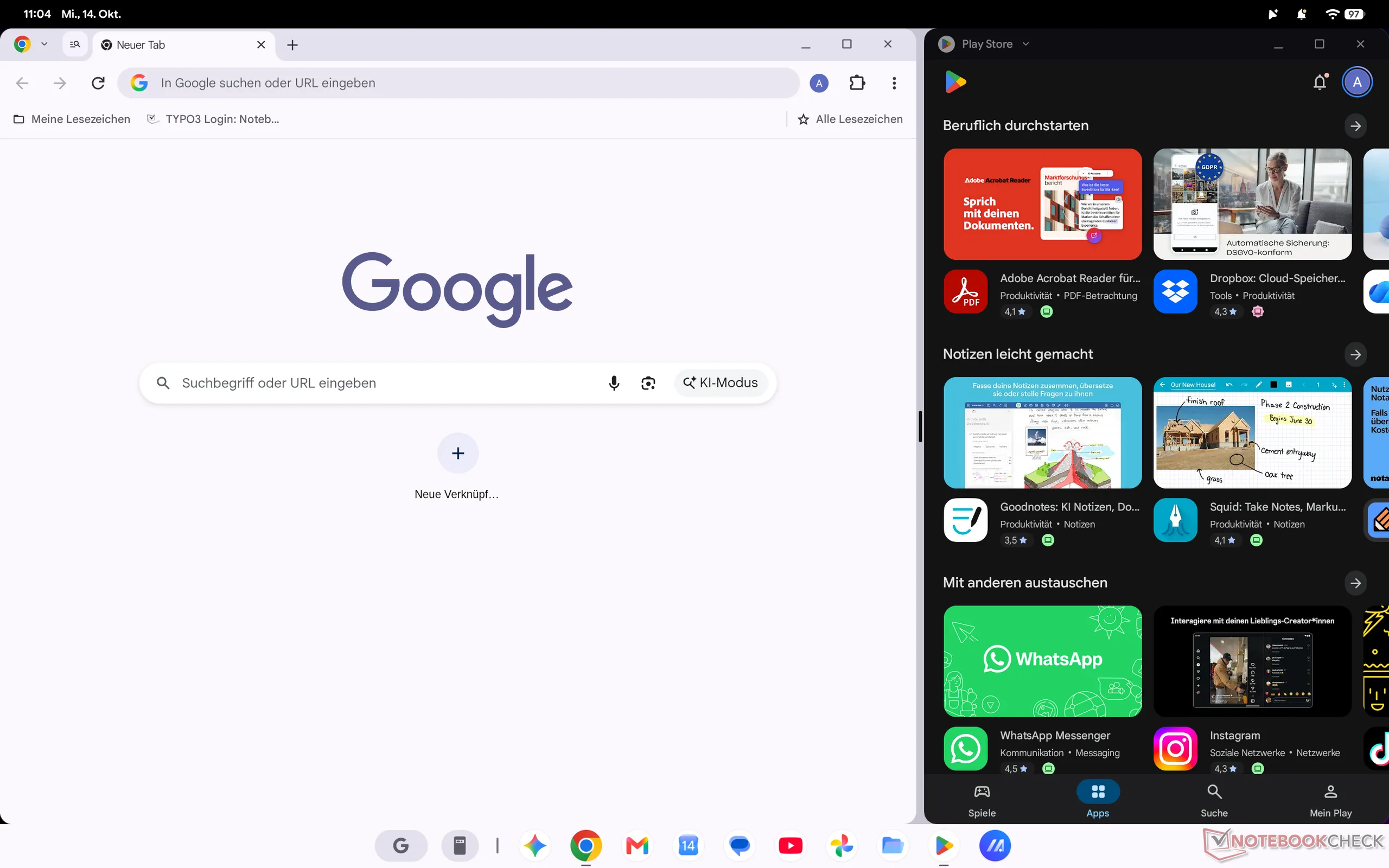
Over het algemeen is het gebruik van het systeem zeer intuïtief en kun je weinig echt verkeerd doen. Ook het rangschikken van vensters is eenvoudig: ze kunnen gemakkelijk naast elkaar worden geplaatst en hun onderlinge breedtes kunnen net zo gemakkelijk worden aangepast, met het trackpad of via aanraakbediening. Je kunt ook meerdere bureaubladen gebruiken, hoewel we hier niet helemaal tevreden zijn over de gebarenbediening. Momenteel zijn er twee gebaren nodig om te wisselen (eerst omhoog vegen, daarna naar rechts of links vegen). Met één enkel gebaar tussen bureaubladen wisselen, zoals in Windows en macOS, is nog niet mogelijk.
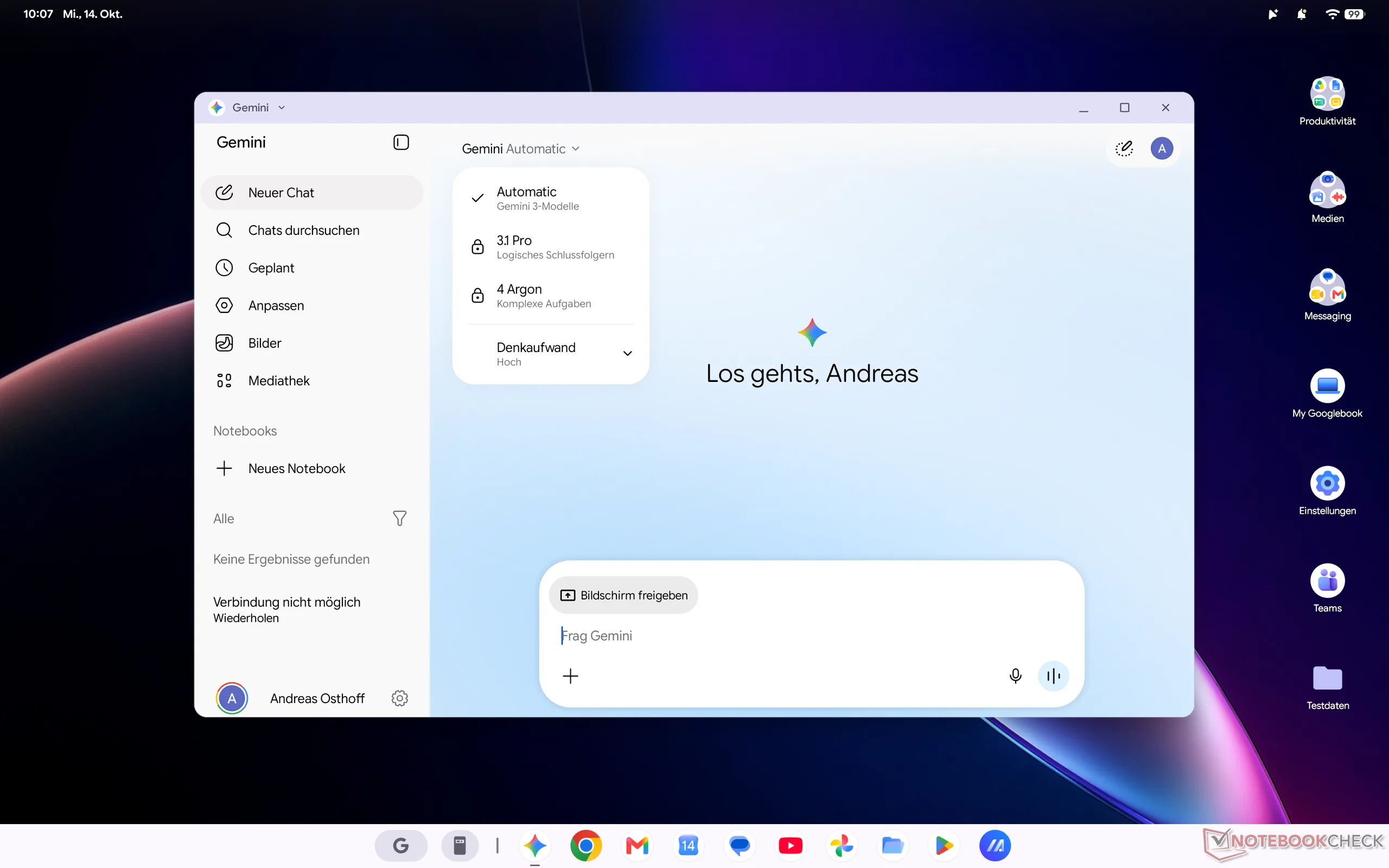
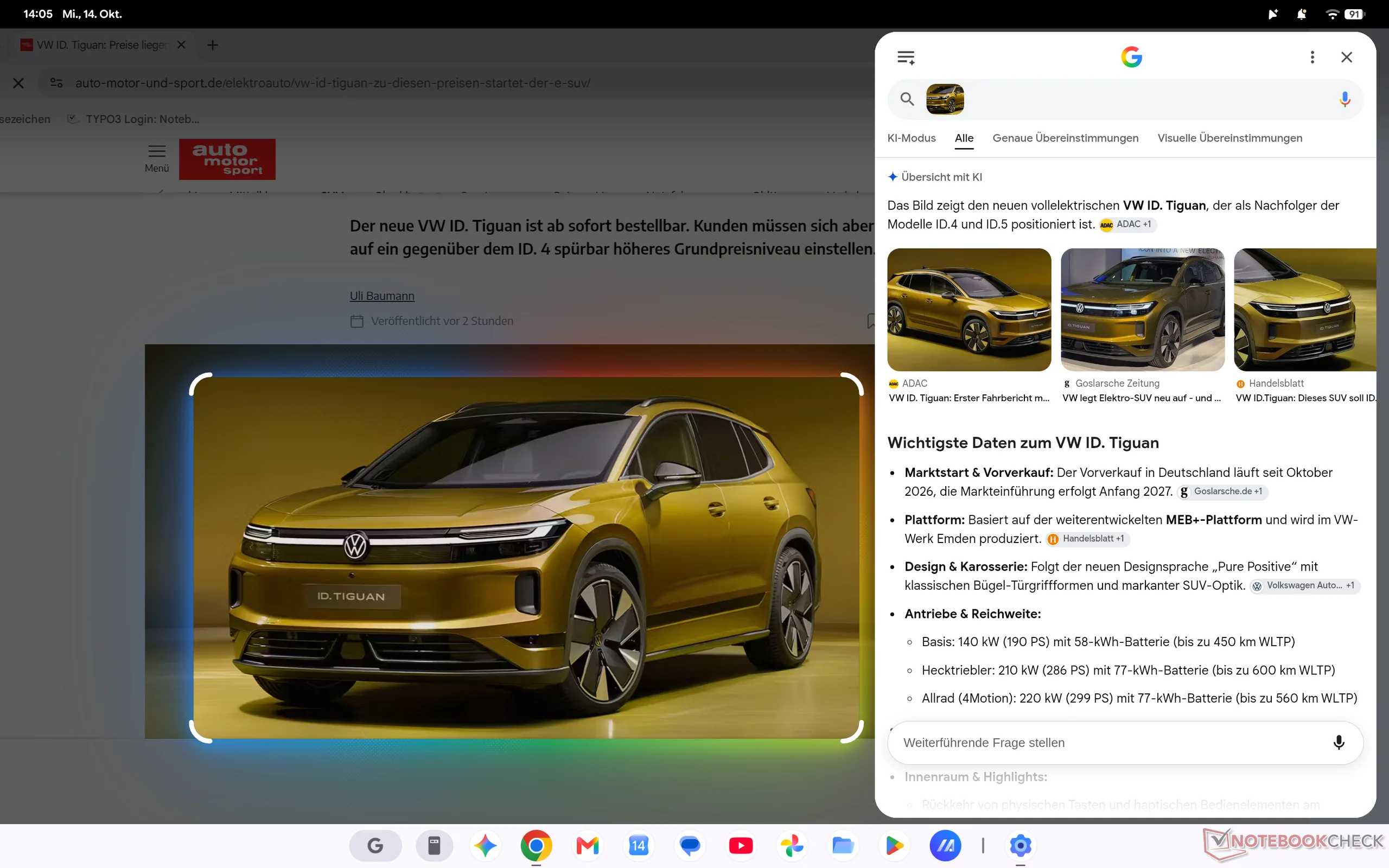
Natuurlijk speelt ook Google's AI-assistent Gemini een centrale rol. Hij reageert op spraakinvoer of is toegankelijk via de Gemini-knop op de taakbalk (en via een sneltoets). Je kunt vervolgens kiezen of Gemini gesprekken moet opslaan, de snelheid/nauwkeurigheid van zijn antwoorden instellen en kiezen welk model je wilt gebruiken. Gemini 3 is momenteel de standaard, maar je kunt ook betalen om over te stappen op Gemini 3.1 Pro of 4 Argon. Magic Pointer biedt ook een versie van Circle-to-Search, waarmee je eenvoudig dingen kunt markeren waarover je meer wilt weten.
De laatste belangrijke functie van Googlebook OS is de connectiviteit met smartphones, waarmee je naadloos kunt doorwerken, oproepen kunt beantwoorden of gewoon apps van je smartphone kunt gebruiken. De eerste grote beperking is echter dat je een smartphone met Android 17 nodig hebt. Ondanks dat we een geschikt toestel hadden, lukte het ons niet om de vereiste verbinding met de Asus Googlebook 14 tot stand te brengen. We zullen deze functie binnenkort met andere Googlebooks proberen te testen.
Het tweede grote probleem op dit moment is de app-ondersteuning. Net als op een smartphone of tablet kunnen Android-apps worden geïnstalleerd via de Google Play Store of alternatieve appwinkels zoals Aurora Store. Tot zover gaat alles goed, maar sommige apps zijn blijkbaar niet compatibel met Googlebook OS. Deze apps verschijnen niet eens in de Play Store van Google, en als je ze via andere winkels probeert te installeren, krijg je een foutmelding dat de app niet compatibel is met het besturingssysteem. Google is hier echter uiterst ondoorzichtig over en geeft vooraf geen informatie. Naast apps treft dit vooral games zoals Minecraft en Fortnite, die allebei erg populair zijn. We weten niet of en wanneer updates dit zullen verhelpen. Overigens konden we geen processorgerelateerde verschillen vaststellen: deze beperkingen gelden voor Googlebook-modellen met zowel Intel- als Snapdragon-processors. Een ander probleem betreft de beeldschermen. Hoewel je goede OLED-panelen krijgt, kun je er momenteel weinig mee als je bijvoorbeeld afbeeldingen wilt bewerken. Geen van de twee apparaten die we tot nu toe hebben getest, bood opties om tussen de sRGB- en P3-kleurruimten te schakelen, en er is ook geen mogelijkheid om de panelen te kalibreren. De HP Googlebook 14c kan momenteel ook geen HDR-content afspelen, wat volgens ons een softwareprobleem is.
Al met al is Googlebook OS een gebruiksvriendelijk besturingssysteem, en als je toch al voornamelijk Google-diensten gebruikt of al deel uitmaakt van het Android-ecosysteem, kan het zeker een logische keuze zijn. Naar onze mening is de premiumpositionering van de nieuwe Googlebook-modellen echter problematisch. Je krijgt weliswaar goede hardware, maar de prijzen beginnen bij ongeveer €1.200, en voor die prijs is het nieuwe Googlebook-besturingssysteem erg beperkt. Er zijn genoeg alternatieven met Windows of macOS (zoals de MacBook Air) waarmee je ook alle Google-apps kunt gebruiken en tegelijkertijd over een volwaardig besturingssysteem beschikt.
 Add as a preferred source on Google