



LDAC inschakelen: hoe u een betere geluidskwaliteit uit uw Bluetooth-hoofdtelefoon haalt (aan de hand van de Marshall Milton)
Wat is LDAC en wat zijn de voordelen ervan?
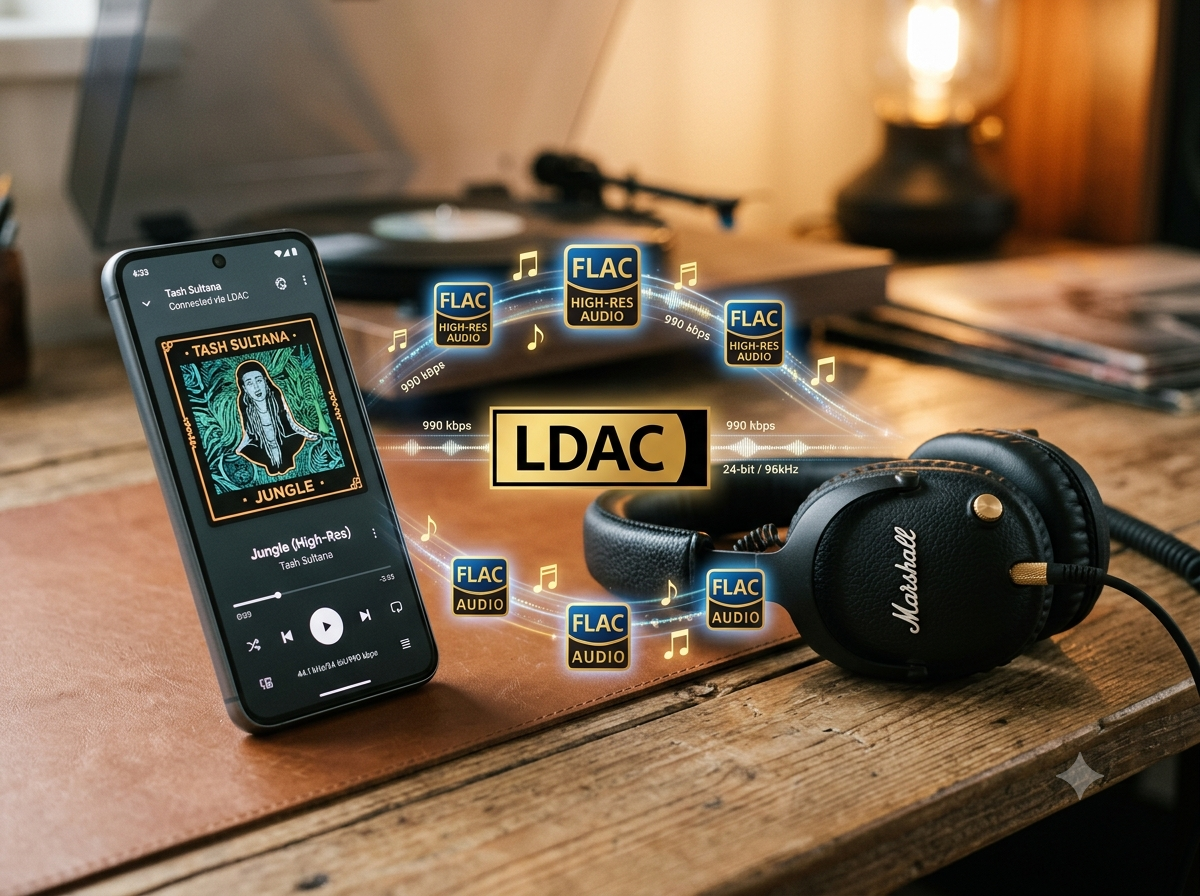
Ten eerste: wat is LDAC precies? LDAC is Sony’s eigen Bluetooth-codec voor audio met hoge resolutie, die aanzienlijk meer gegevens verzendt dan standaardcodecs zoals SBC en AAC. Dit betekent dat audiobestanden minder gecomprimeerd hoeven te worden, wat resulteert in minder gegevensverlies. Door aanzienlijk meer gegevens via Bluetooth te verzenden, kan LDAC in theorie een betere geluidskwaliteit bieden.
In het beste geval zorgt LDAC voor een grotere detailweergave in uw muziek – met name bij FLAC-bestanden met hoge resolutie – inclusief zuiverdere hoge tonen en een licht verbeterde ruimtelijke weergave. Bluetooth-audio blijft echter gecomprimeerd, dus het effect kent zijn grenzen. In de praktijk is het verschil in geluidskwaliteit tussen LDAC en AAC aanzienlijk kleiner dan het verschil tussen twee verschillende hoofdtelefoonmodellen.
Drie vereisten voor het gebruik van LDAC: een hoofdtelefoon, een smartphone en een muziekbron
De nieuwe Marshall Milton (onze review) ondersteunt bijvoorbeeld niet alleen de hierboven genoemde standaardcodecs, maar ook de LDAC-codec met hogere resolutie. Dus als u een hoofdtelefoon met LDAC-ondersteuning hebt gekocht, hoe maakt u daar dan daadwerkelijk gebruik van? Er moet aan drie voorwaarden worden voldaan:
- De hoofdtelefoon moet LDAC ondersteunen: de Marshall Milton doet dat.
- Android U hebt een compatibel afspeelapparaat nodig: dit is een van de belangrijkste vereisten, aangezien LDAC officieel alleen wordt ondersteund op Android. In de praktijk hebt u een Android -smartphone nodig met Android 8 of hoger. De Bluetooth-chipset van de telefoon moet LDAC ondersteunen, wat bij vrijwel alle moderne Android -apparaten het geval is. iPhone-gebruikers kunnen geen gebruikmaken van LDAC. Op Windows is ondersteuning alleen mogelijk via adapters of aanvullende software en is dit veel minder gebruiksvriendelijk.
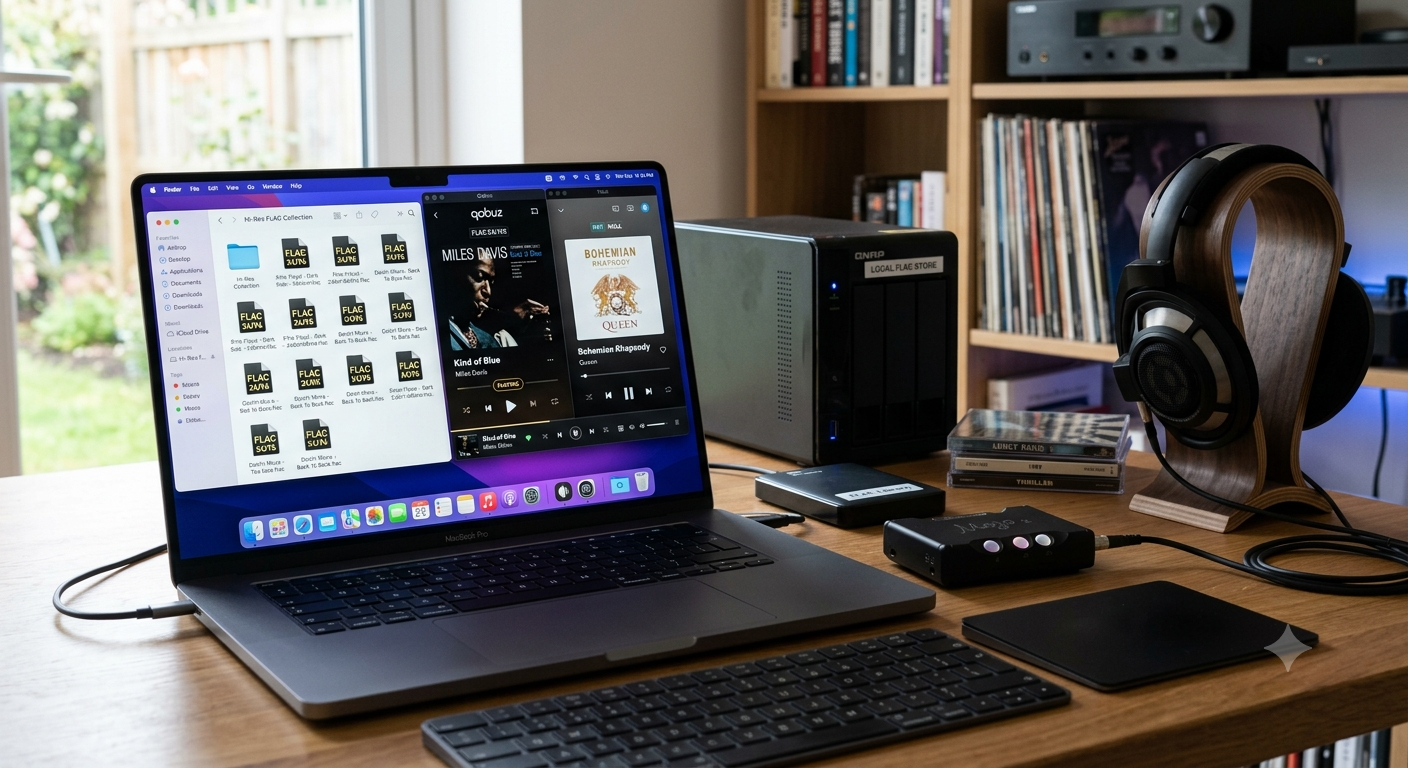
- U hebt een LDAC-compatibele muziekbron nodig: Uiteraard moet het bronmateriaal ook voldoende resolutie bieden. Dit kan worden bereikt met lokale bestanden, zoals FLAC-bestanden met 16-bit/44,1 kHz of hoger, of via streamingdiensten zoals Tidal (HiFi / Hi-Res FLAC) of Qobuz. Bij Spotify zult u bijvoorbeeld geen verbetering merken, omdat de dienst sterkere compressie gebruikt.
Marshall Milton: Hoe LDAC in de praktijk werkt
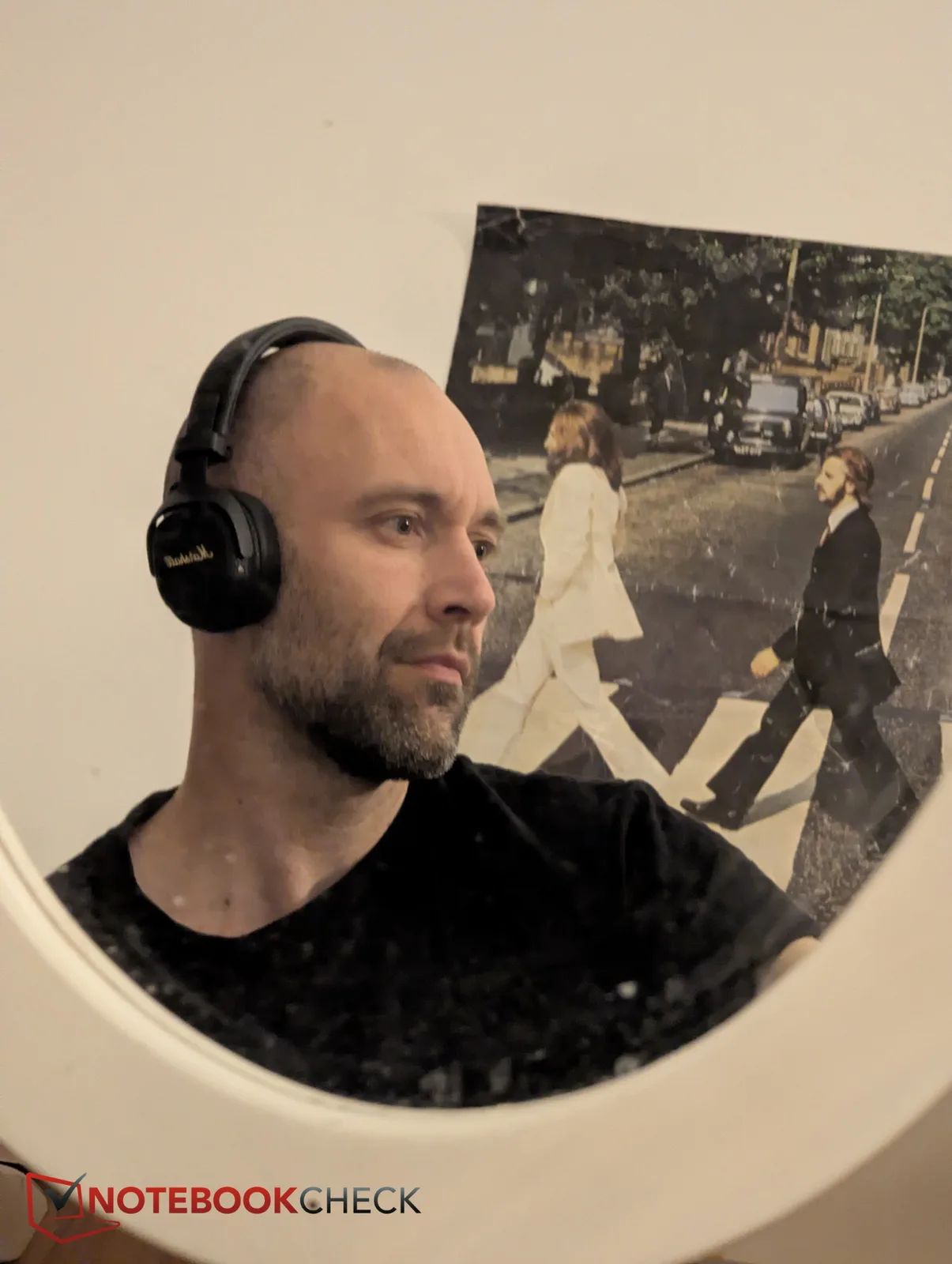
U kunt LDAC gebruiken zolang u beschikt over een LDAC-compatibele hoofdtelefoon, een smartphone met Android Android en muziek die LDAC ondersteunt. Op de Marshall Milton wordt LDAC automatisch geactiveerd zodra de hoofdtelefoon via Bluetooth verbinding maakt met uw smartphone. Om te controleren of deze functie is ingeschakeld, kunt u de instellingen van de Android raadplegen.
LDAC inschakelen op een ' Android ' – stap voor stap
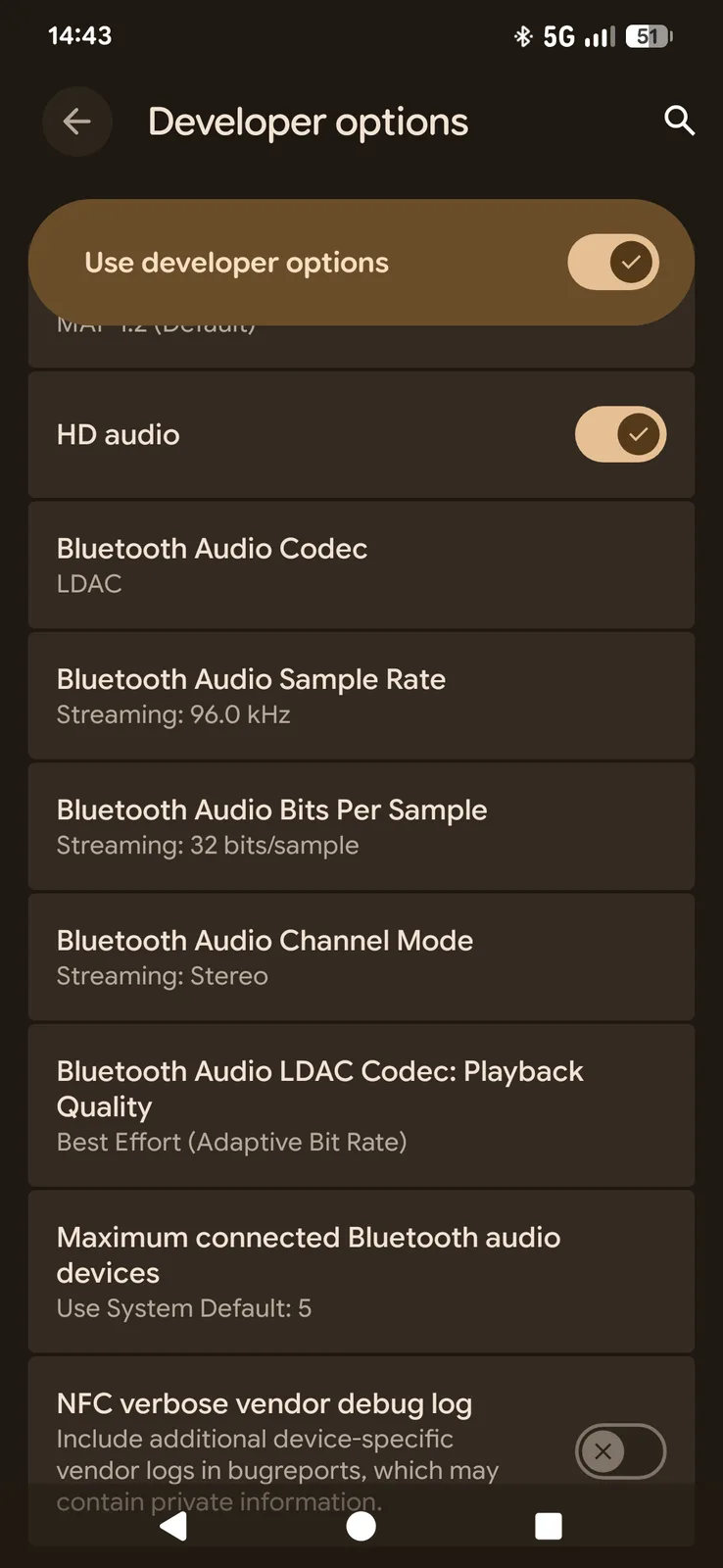
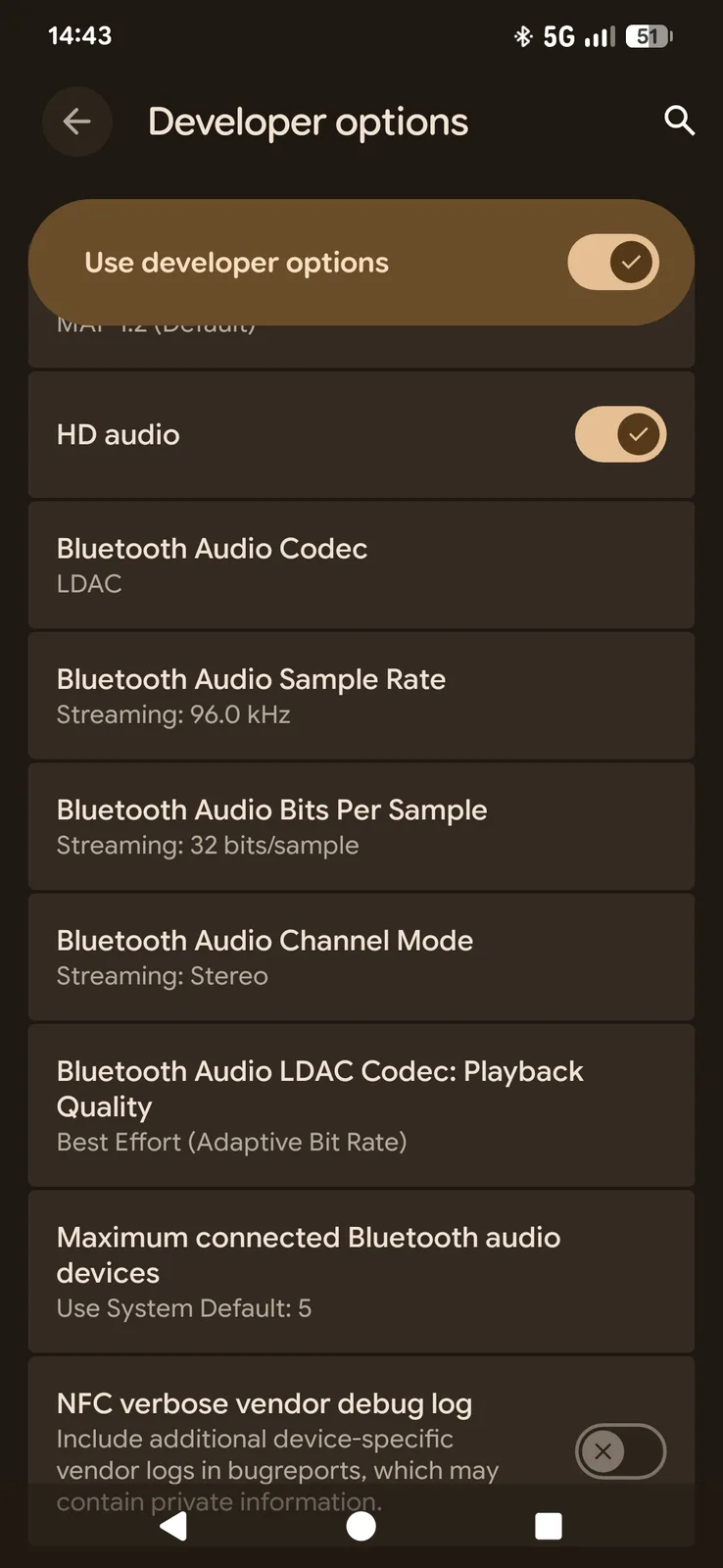
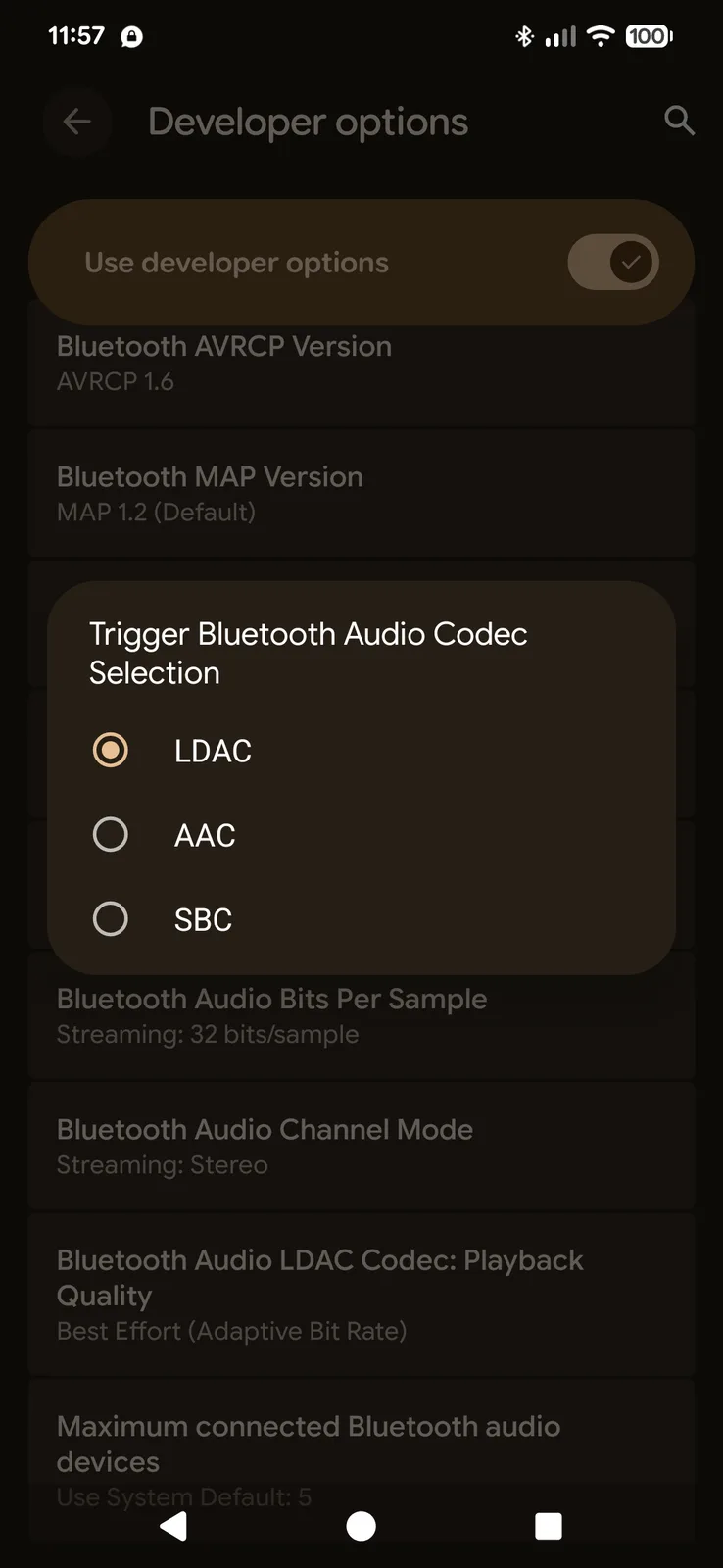
Open de ontwikkelaarsopties op uw Android(Instellingen → Over de telefoon → tik zeven keer op "Buildnummer"). Scroll omlaag naar Bluetooth-audiocodec en selecteer LDAC. Als de hoofdtelefoon niet is aangesloten, is de optie grijs en niet beschikbaar. Onder 'Audiokwaliteit' kunt u ook 'Best Effort / Geoptimaliseerd voor audiokwaliteit' kiezen.
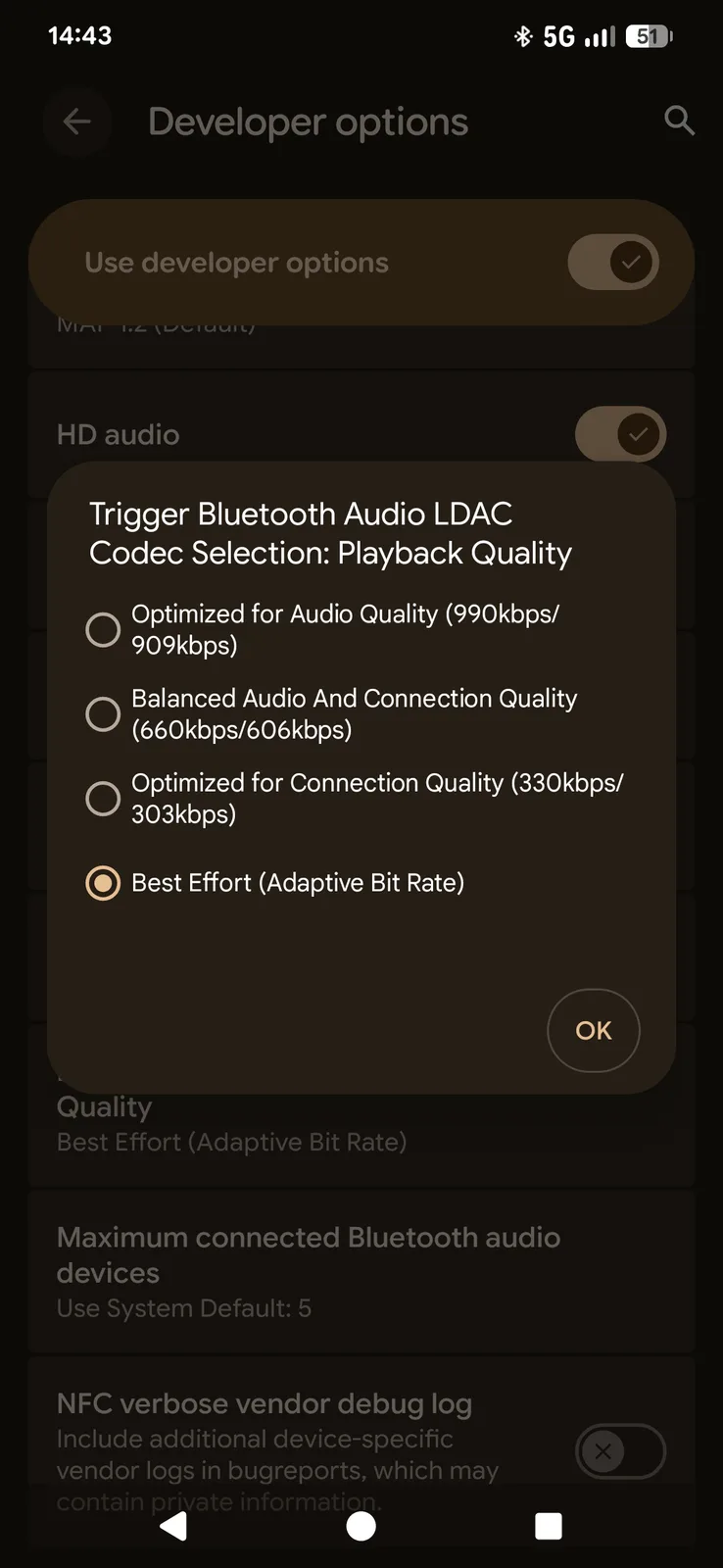
Overzicht van de drie LDAC-kwaliteitsmodi (330, 660 en 990 kbps)
| Modus | Stabiliteit | Kwaliteit |
|---|
| 330 kbps | Zeer stabiel | Lagere kwaliteit |
| 660 kbps | Standaard | Goede balans |
| 990 kbps | Hoge resolutie | Gevoelig voor interferentie |
In de praktijk blijft de modus van 990 kbps alleen stabiel in uitstekende draadloze omgevingen, en schakelen veel smartphones automatisch terug naar 660 of 330 kbps. Dit gedrag kan ook in de instellingen worden aangepast. Als u handmatig de modus met de hoogste kwaliteit selecteert en de verbinding onstabiel wordt, schakelt Android automatisch over naar de eerstvolgende lagere bitsnelheid.
Conclusie – Beter geluid, maar geen echte doorbraak
LDAC is geen baanbrekende innovatie, maar eerder een verfijnde codec. Als uw hoofdtelefoon is uitgerust met hoogwaardige drivers en aan de overige vereisten wordt voldaan, kan deze codec iets meer helderheid en een iets ruimer geluidsbeeld uit uw muziek halen. Bij Bluetooth-verbindingen vindt echter nog steeds aanzienlijke compressie plaats, waardoor de verbetering relatief subtiel is. En als het bronmateriaal niet van hoge kwaliteit is of de hoofdtelefoon zelf niet goed genoeg is, zult u waarschijnlijk niet veel verschil merken.
 Add as a preferred source on Google