



Hoe u de nieuwe functie 'Gedeelde audio' in Windows 11 gebruikt
Microsoft heeft een hardnekkige beperking bij het afspelen voor meerdere gebruikers opgelost door een ingebouwde audio-uitzender rechtstreeks in Windows 11 te integreren. In plaats van gebruikers te dwingen te worstelen met fysieke splitters of lastige mirroring-apps van derden, splitst het besturingssysteem de audio-uitvoerstroom op systeemniveau, waardoor gesynchroniseerd geluid tegelijkertijd naar twee afzonderlijke Bluetooth-apparaten wordt gestuurd.
Koppel uw draadloze hardware
- Controleer of uw apparaat compatibel is met de ' '.
- Sluit beide draadloze apparaten aan op de computer voordat u een gedeelde sessie start.
- Gebruik de sneltoets Windows-toets + I om het menu Instellingen te openen en ga vervolgens direct naar het tabblad Bluetooth en apparaten.
- Zet uw eerste hoofdtelefoon in de koppelingsmodus, klik op Apparaat toevoegen en selecteer deze in de lijst met gevonden apparaten.
- Volg dezelfde stappen voor de tweede hoofdtelefoon en zorg ervoor dat beide accessoires een actieve verbindingsstatus vertonen in het apparaatpaneel voordat u verdergaat.
De audio-uitzending activeren
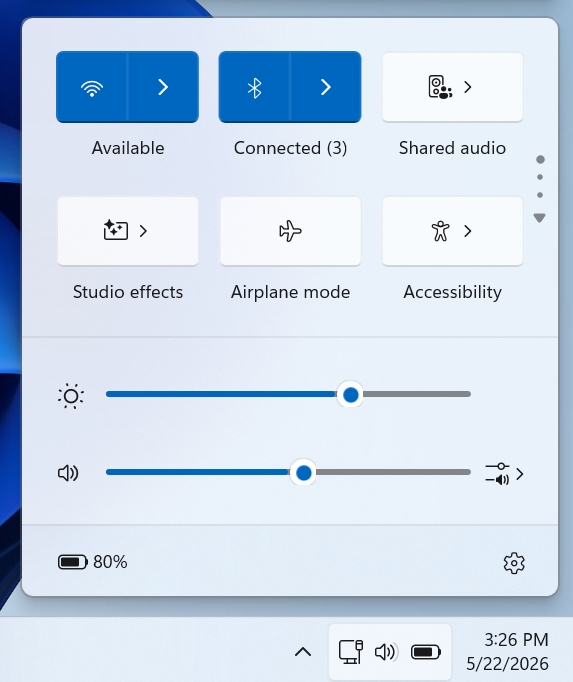
- Klik op het luidsprekerpictogram in de rechterbenedenhoek van de taakbalk om het paneel Snelle instellingen te openen.
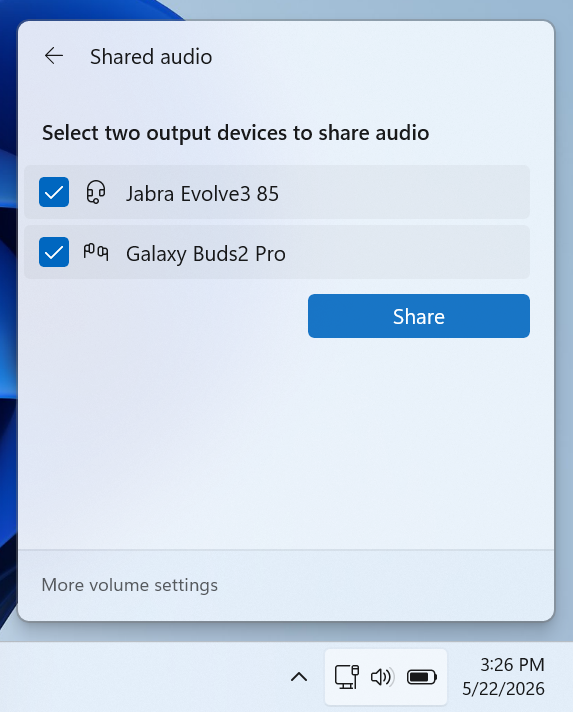
- Selecteer de optie 'Gedeelde audio' om het configuratiescherm van het apparaat te openen, dat uw aangesloten hardware automatisch detecteert en weergeeft.
- Vink de selectievakjes naast beide doelheadsets aan en klik op 'Delen' om de draadloze uitzending te starten.
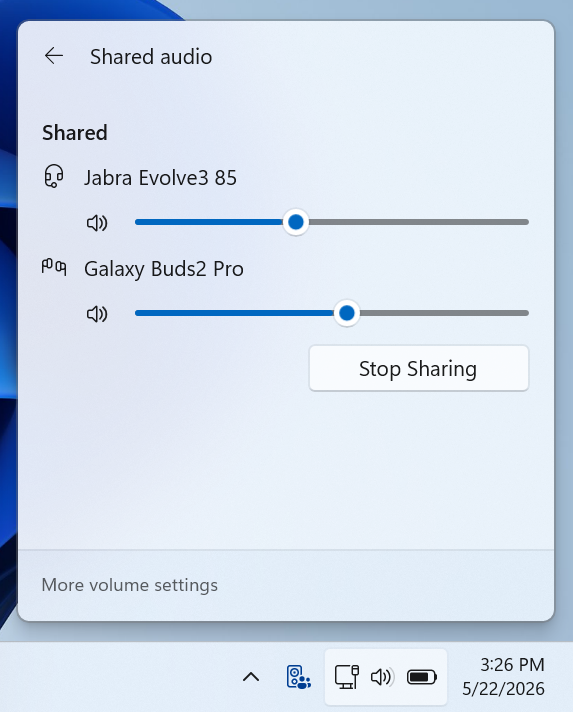
Er verschijnt een nieuw statuspictogram op de taakbalk om te bevestigen dat de stream live is en om een directe snelkoppeling naar het configuratievenster te bieden. Elke luisteraar kan een afzonderlijk volumeprofiel instellen met behulp van onafhankelijke softwareschuifregelaars in het menu, of door op de fysieke volumeknoppen op hun respectievelijke headsets te drukken. Houd er rekening mee dat deze routeringspijplijn de standaard microfooningangen van Bluetooth-headsets tijdelijk blokkeert, wat betekent dat Windows voor alle spraakoproepen automatisch terugvalt op de ingebouwde microfoonarray van uw laptop.
Specificaties voor hardware- en systeemcompatibiliteit
Omdat deze tool de verouderde Bluetooth Classic-standaarden omzeilt -standaarden en de voorkeur geeft aan moderne Bluetooth Low Energy (LE) Audio-protocollen, vereist het Windows 11 build 26100.8522 of nieuwer, naast specifieke interne hardwarecomponenten.
Compatibele pc's zijn onder meer moderne Copilot+-laptops met Qualcomm Snapdragon X Elite- of Snapdragon X Plus-processors, zoals de Microsoft Surface Laptop 7, Surface Pro 11, Galaxy Book4 Edgeen Dell XPS 13 9345— evenals nieuwere systemen die zijn gebouwd op Intel Core Ultra Series 200-chips.
Voor het afspelen van audio moeten gebruikers eindapparaten aansluiten die geschikt zijn voor uitzendingen, waaronder de Samsung Galaxy Buds2 Pro, Galaxy Buds3, Galaxy Buds3 Pro, Sony LinkBuds S en moderne, met LE Audio uitgeruste hoortoestellen van fabrikanten zoals ReSound en Beltone.
Beperkingen bij de gecontroleerde uitrol van functies
Zelfs als een apparaat voldoet aan de vereiste hardwarecriteria en het juiste buildnummer heeft, kan de optie 'Gedeelde audio' nog steeds ontbreken in de interface. Microsoft implementeert deze functie via een Controlled Feature Rollout (CFR). Deze server-side implementatie houdt in dat de softwarearchitectuur achter een configuratievlag verborgen blijft totdat Microsoft de tegel voor uw specifieke apparaatpool op afstand activeert.
 Add as a preferred source on Google