



Hoe kunt u controleren of uw pc geschikt is voor Secure Boot?
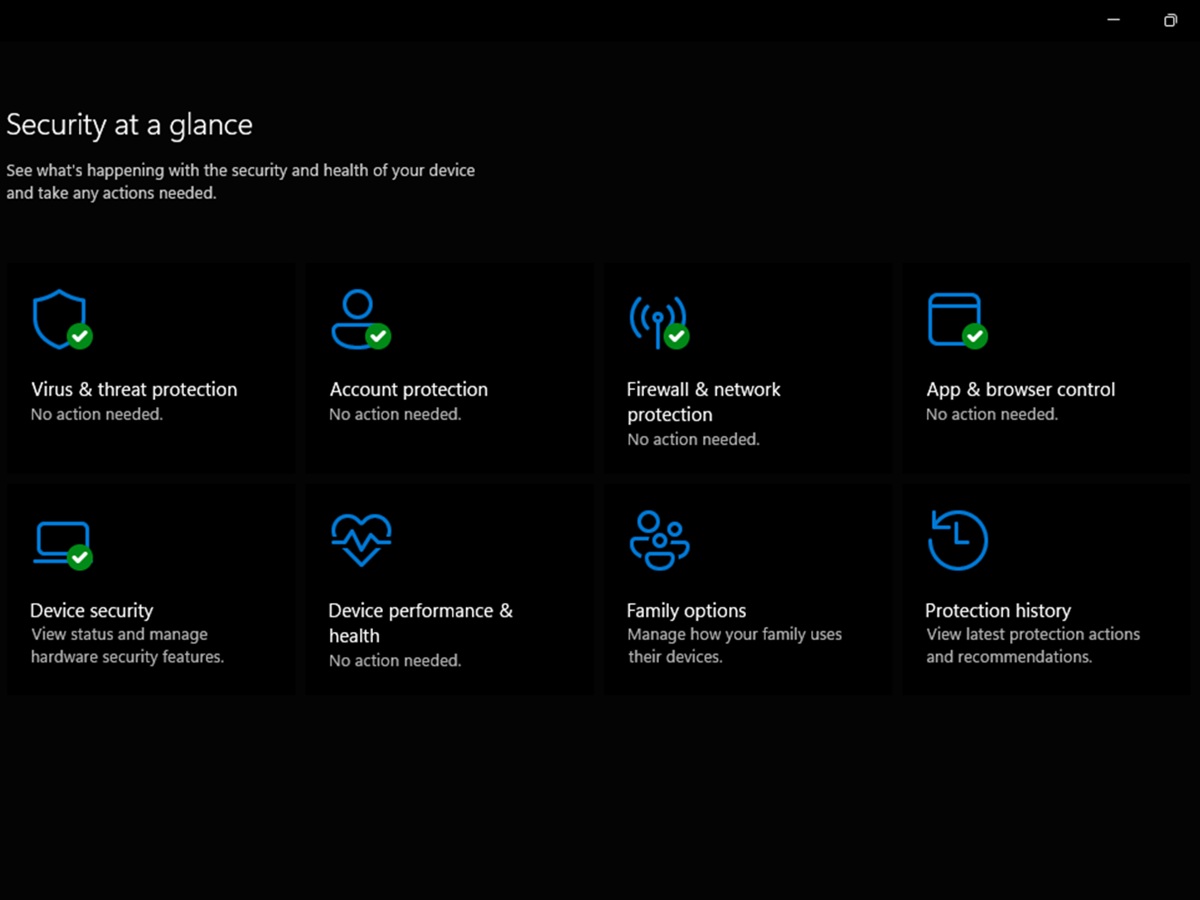
Microsoft brengt een update uit om de verouderde Secure Boot-sleutels uit 2011 te vervangen voordat deze later dit jaar verlopen. Voor de overgrote meerderheid van de consumenten verloopt deze overgang volledig achter de schermen via reguliere Windows-updates. Als u de status van uw computer wilt controleren met behulp van de officiële tools van Microsoft, is het proces eenvoudig en volledig geïntegreerd in Windows. Hier leest u hoe u kunt controleren hoe uw systeem ervoor staat.
De Windows-beveiligingsapp
Microsoft heeft de ingebouwde Windows-beveiligingsapp specifiek bijgewerkt om u de realtime status van uw Secure Boot certificaatmigratie. U kunt uw status controleren door de volgende stappen te volgen:
- Open uw Startmenu.
- Typ ‘Windows-beveiliging’ en selecteer de app.
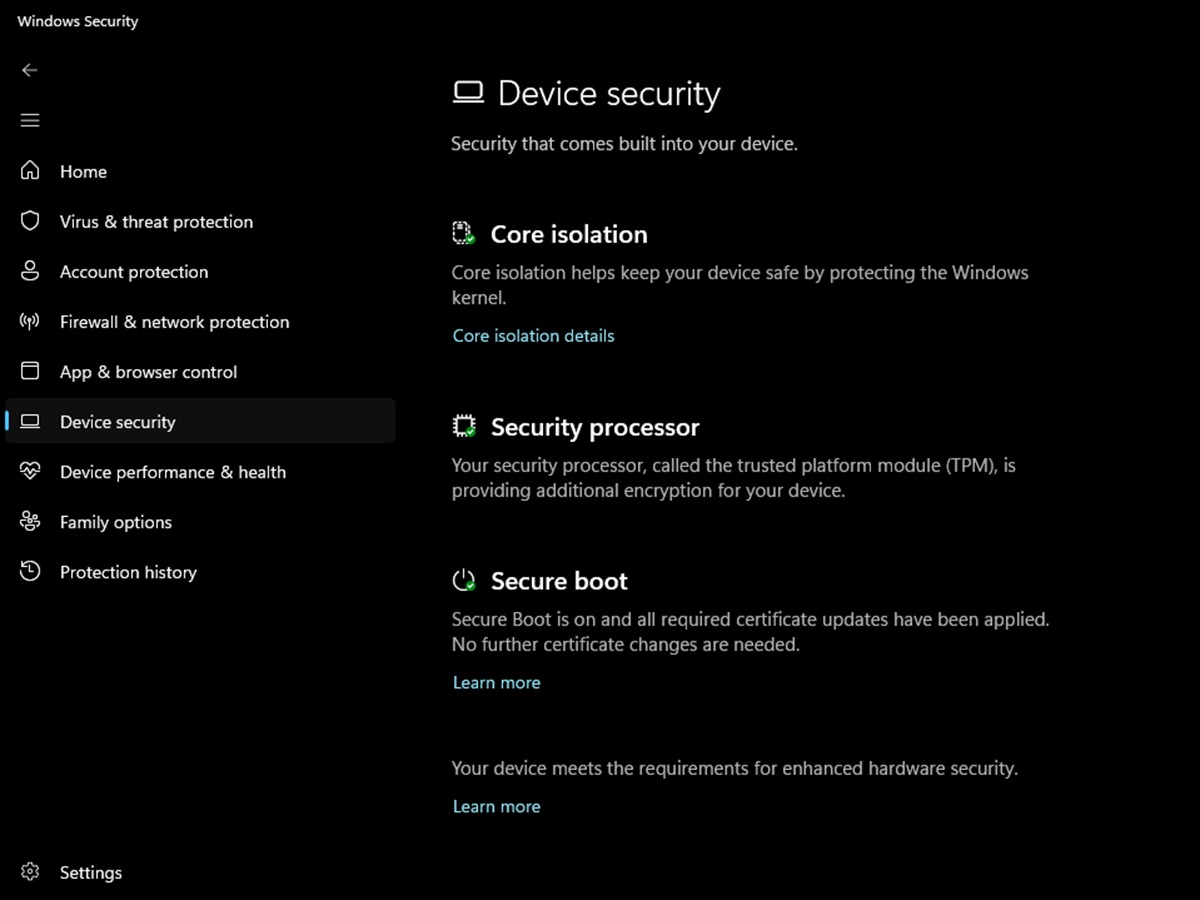
- Klik in het hoofdmenu op 'Apparaatbeveiliging'.
- Ga naar het gedeelte 'Secure Boot' om uw huidige statusindicator te bekijken.
De app geeft een van de volgende drie indicatoren weer om de status van uw systeem weer te geven:
- Een groen vinkje betekent dat uw apparaat volledig is bijgewerkt – er zijn geen verdere acties nodig.
- Een gele waarschuwingsbadge geeft aan dat uw systeem nog niet is bijgewerkt en nog steeds oudere certificaten gebruikt. Microsoft geeft aan dat deze update is ontworpen om automatisch te worden toegepast; zorg er daarom voor dat uw apparaat verbonden blijft met het internet en controleer of er nog openstaande items zijn in Windows Update. Deze badge kan ook verschijnen als de update tijdelijk wacht op een firmware- of BIOS-update van de fabrikant van uw pc.
- Een rood stopicoontje geeft aan dat er actie nodig is, omdat de Secure Boot-updates momenteel op uw computer zijn gepauzeerd of geblokkeerd vanwege een specifiek hardware- of configuratieconflict dat uw aandacht vereist.
Basiscontrole van systeeminformatie
Als u alleen wilt controleren of Secure Boot op uw systeem is ingeschakeld en in de juiste hardwareomgeving werkt, kunt u het ingebouwde paneel „Systeeminformatie” gebruiken:
- Druk op de Windows-toets + R op uw toetsenbord om het dialoogvenster 'Uitvoeren' te openen.
- Typ msinfo32 en druk op Enter.
- Scroll naar beneden in de lijst ‘Systeemoverzicht’ om uw systeeminstellingen te vinden.
- Controleer in uw BIOS-instellingen of de UEFI-opstartmodus is ingeschakeld, want als deze is ingesteld op 'Legacy', kan Secure Boot niet worden uitgevoerd.
- Controleer in uw BIOS-instellingen of Secure Boot en TPM zijn ingeschakeld.
Uw Windows-updategeschiedenis controleren
Aangezien Microsoft deze beveiligingsupdates rechtstreeks via zijn standaard maandelijkse onderhoudspijplijn levert, kunt u in uw updatelogboek controleren of het pakket op uw apparaat is geïnstalleerd:
- Open Instellingen door op de Windows-toets + I te drukken.
- Selecteer Windows Update in het zijmenu.
- Klik op 'Updategeschiedenis'.
- Scroll naar beneden naar het gedeelte ‘Overige updates’.
- Zoek naar een succesvolle vermelding met de titel „Update van de handtekeningdatabase (DB) voor Secure Boot toegestaan”.
Zolang uw computer een groen vinkje weergeeft in uw standaardbeveiligingsapp en up-to-date blijft met de standaard Windows-updates, kunt u het besturingssysteem de overgang zelfstandig op de achtergrond laten afhandelen.
Bron(nen)
 Add as a preferred source on Google