



Unbloated Network - Uw ISP-router vervangen: OpenWRT installeren op een x86 PC (deel 3)
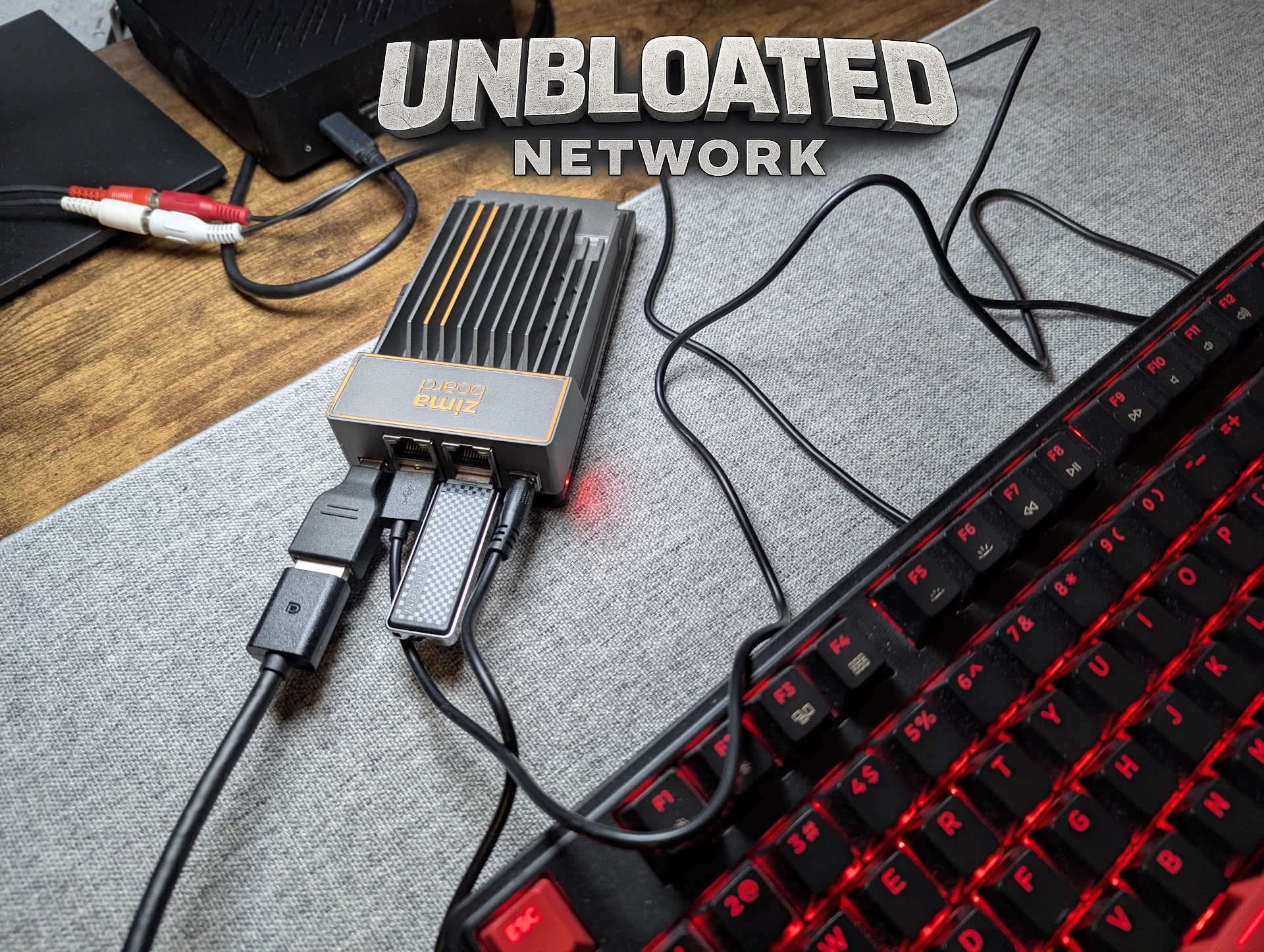
Project: De ISP-router vervangen door OpenWRT
In de vorige twee artikelenheb ik mijn project geïntroduceerd: het vervangen van mijn verouderde Vodafone router door aangepaste hardware waarop het open-source besturingssysteem OpenWRT draait. De Vodafone-box blijft alleen in gebruik als basismodem, terwijl een Zimaboard (of een andere mini PC) de routeringstaken voor zijn rekening neemt. Een speciaal toegangspunt zal een betere Wi-Fi-dekking bieden dan de ingebouwde oplossing van de ISP.
OpenWRT voor x86 downloaden
Vandaag installeer ik OpenWRT op mijn x86 PC, namelijk een Zimaboard 1. Helaas is het proces verre van intuïtief. Zelfs de downloadsectie van OpenWRT kan overweldigend zijn voor beginners, en de installatie zelf is ook niet eenvoudig. Maar maakt u zich geen zorgen - we zullen het stap voor stap doen.
Welke image hebt u nodig voor mini-pc's en andere x86-systemen?
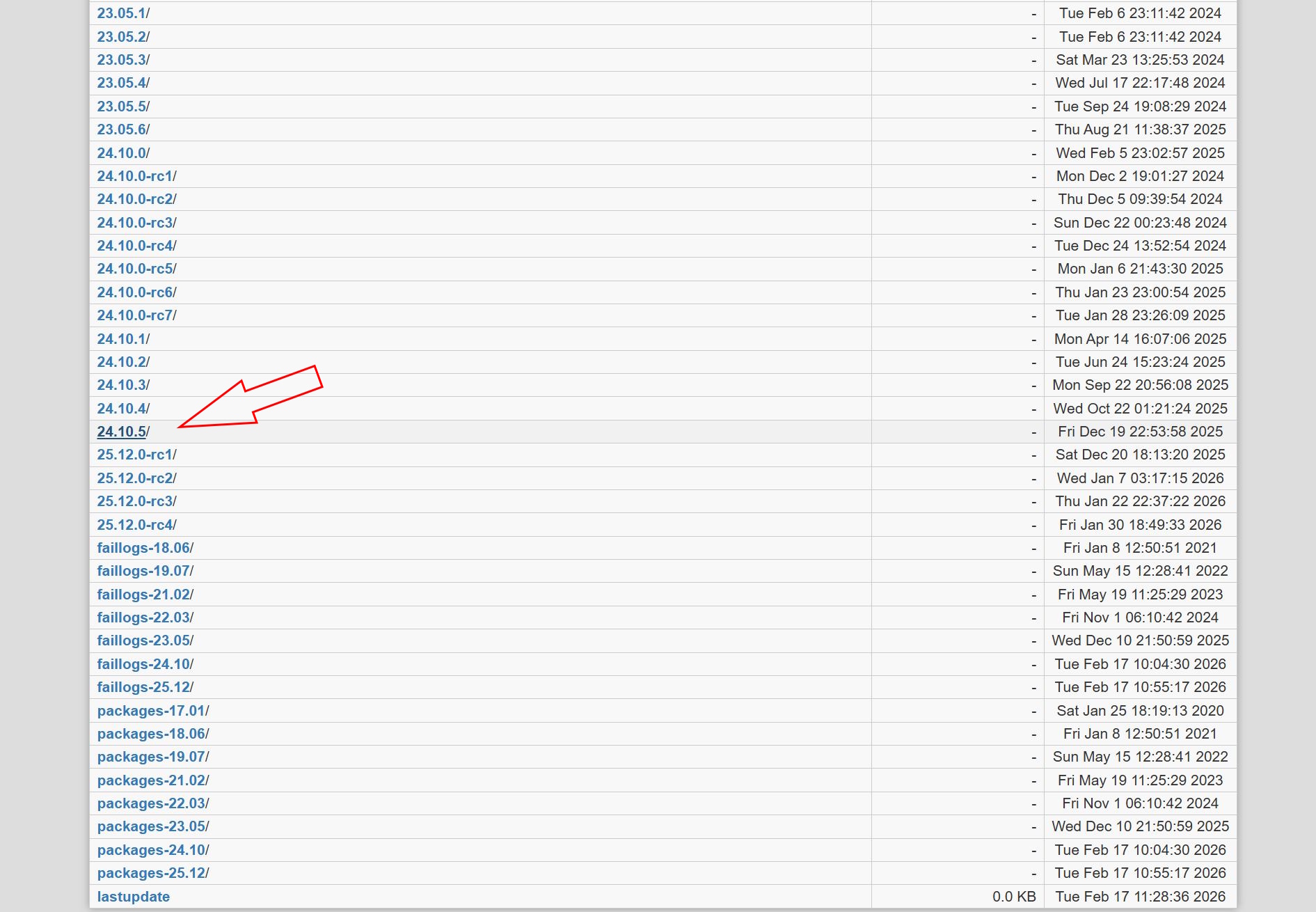
Eerst moet u het OpenWRT image downloaden. Vanaf februari 2026 is de laatste stabiele release versie 24.10.5.
Ga naar de OpenWRT downloadpagina, klik op "Stable Release builds," en navigeer dan naar:
24.10.5 → targets → x86 → 64 (of gebruik deze directe link)
Download het tweede bestand met de naam: generic-ext4-combined.img.gz
Deze versie bevat al de LuCi webinterface, waarmee u OpenWRT vanaf een andere PC in hetzelfde netwerk via een browser kunt benaderen en configureren.
Na het downloaden pakt u het bestand uit - bijvoorbeeld met 7-Zip.
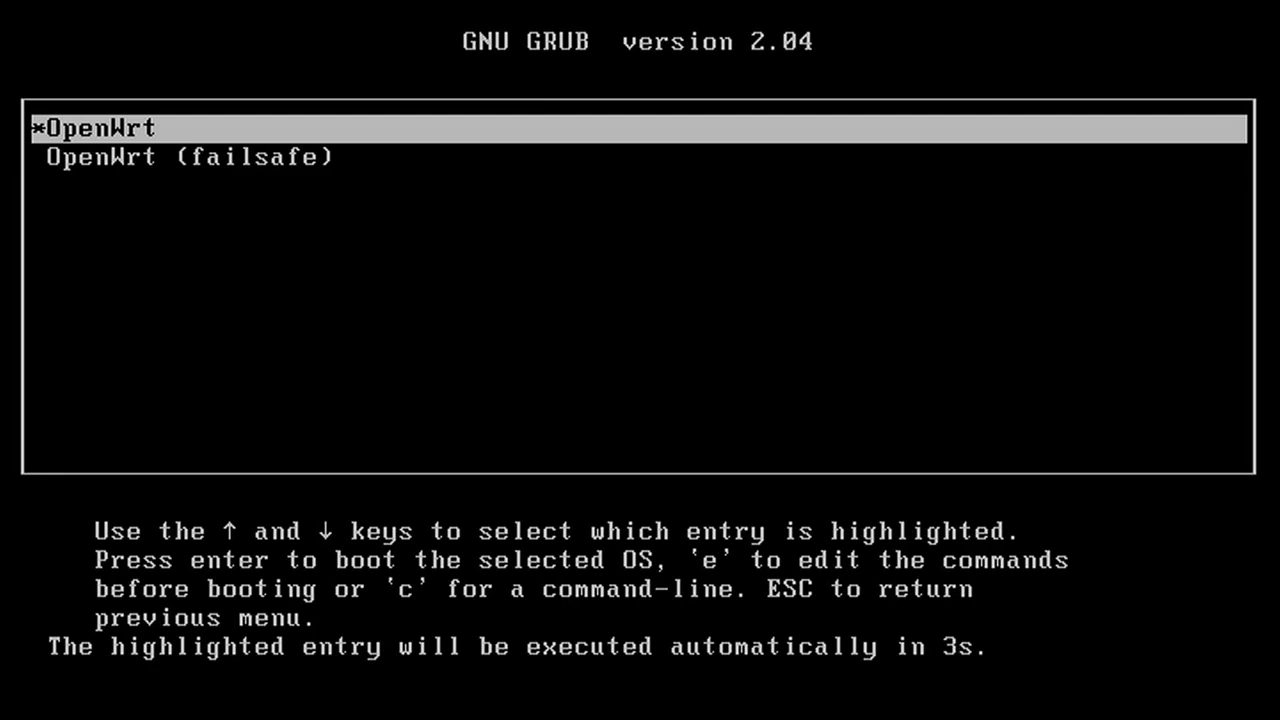
Als u denkt dat u gewoon een bootable USB-installer van deze image kunt maken, dan werkt dat helaas niet. Het image bevat alleen een live systeem. Hoewel u OpenWRT vanaf een USB-stick kunt booten, bevat het helemaal geen installatieprogramma.
De OpenWRT image naar eMMC schrijven (met Linux Mint of Ubuntu)
Wat nu? Er zijn verschillende manieren om OpenWRT te installeren.
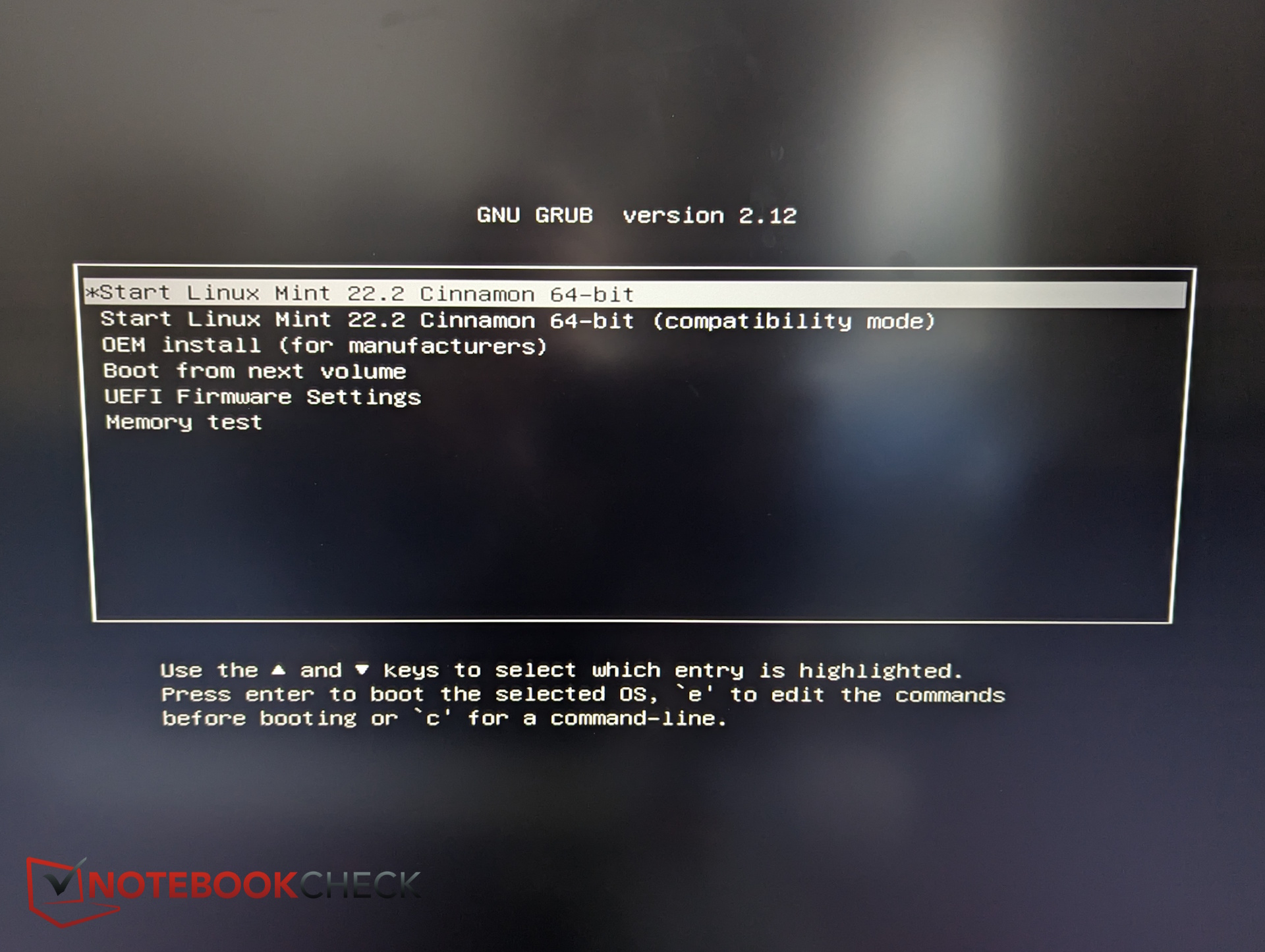
Ik heb een bootable USB stick gemaakt met Linux Mint (Ubuntu werkt ook). Ik heb de OpenWRT image naar een tweede USB stick gekopieerd.
Start eerst de Zimaboard op met de Mint USB stick. Plaats vervolgens de tweede USB stick met de OpenWRT image.
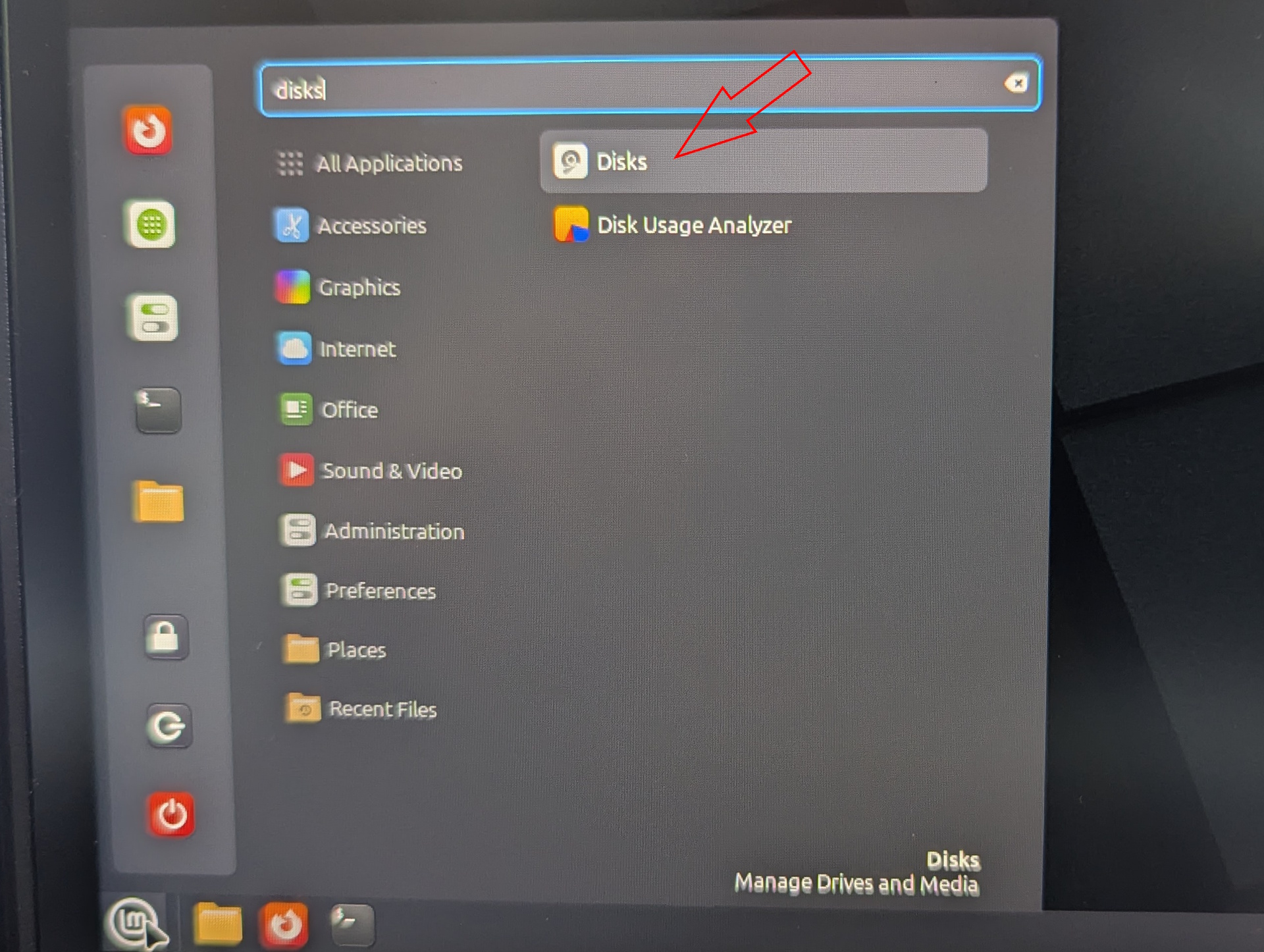
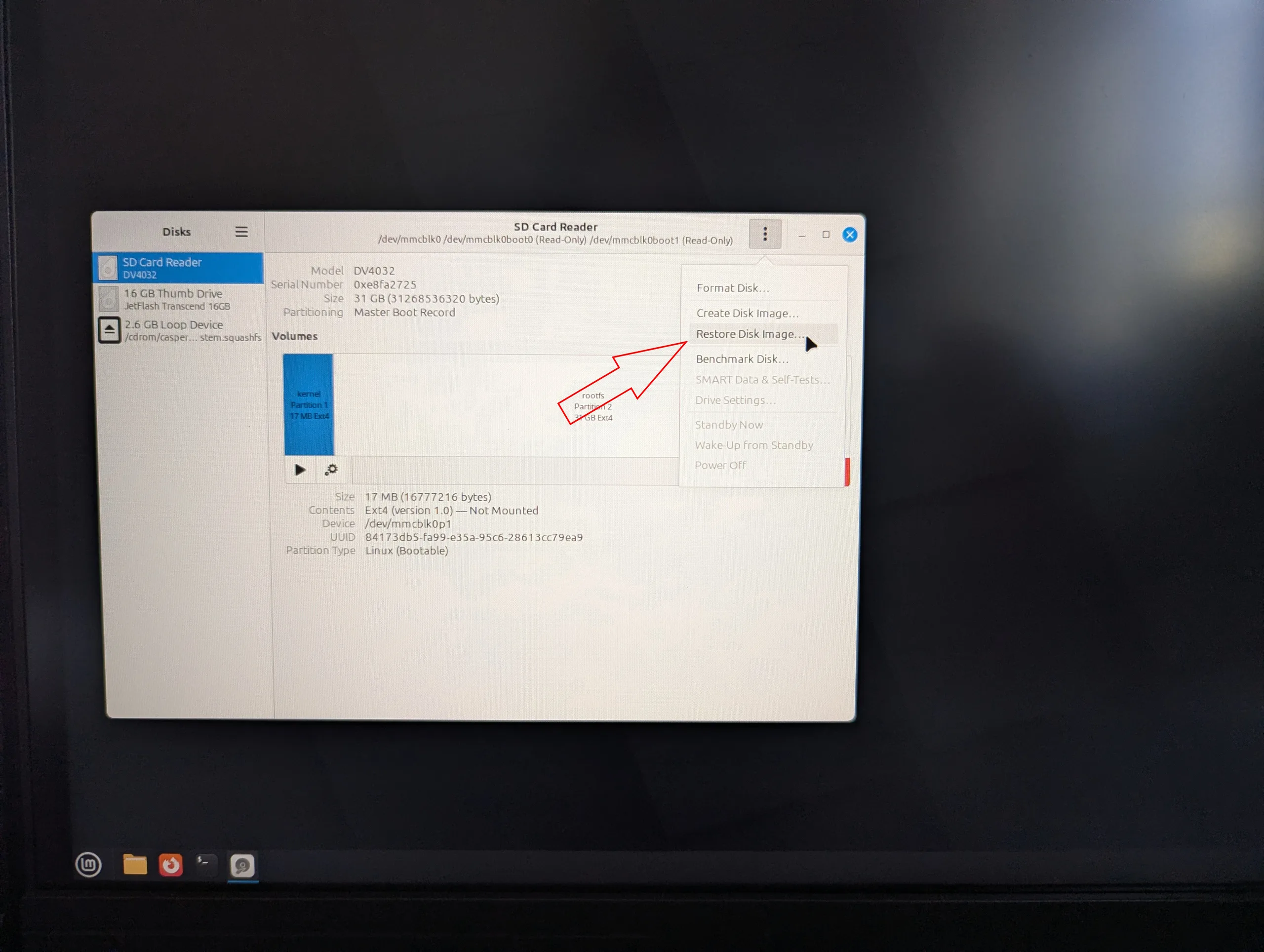
Open het hulpprogramma Schijven (zoek naar "Schijven" in het startmenu), selecteer het interne geheugen (op mijn Zimaboard verschijnt het als "SD-kaart"), klik op de menuknop (3 puntjes) en kies:
Schijfimage herstellen
Selecteer de OpenWRT image van uw tweede USB stick, en het hulpprogramma zal deze naar het interne eMMC geheugen schrijven.
Installatie via dd commando of download: alternatieve methodes
Er zijn verschillende alternatieve installatiemethoden die ik niet persoonlijk getest heb. Deze omvatten het downloaden van de OpenWRT image rechtstreeks vanuit het live systeem, het kopiëren via de Linux terminal met behulp van het dd commando, of het booten naar de OpenWRT live omgeving en de installatie vanaf daar uitvoeren.
Ik kwam echter verschillende problemen tegen met het live systeem, waaronder niet-gemounte schijven en andere complicaties. Voor mij was de Linux Mint-aanpak het meest betrouwbaar
De partitie uitbreiden na de installatie
Zelfs na het succesvol kopiëren van de image, is er nog steeds één groot probleem.
De partitietabel herkent alleen de originele image-grootte van ongeveer 120 MB. De resterende ruimte - ongeveer 32 GB op de eMMC - is gemarkeerd als niet toegewezen en ongebruikt.
Om de opslagruimte volledig te benutten voor toekomstige updates en wijzigingen, moeten we de partitie uitbreiden.
Deze stap kostte nogal wat tijd om uit te zoeken. Hoewel GParted een optie leek, leidde het uiteindelijk nergens toe. De meest betrouwbare methode was het gebruik van fdisk.
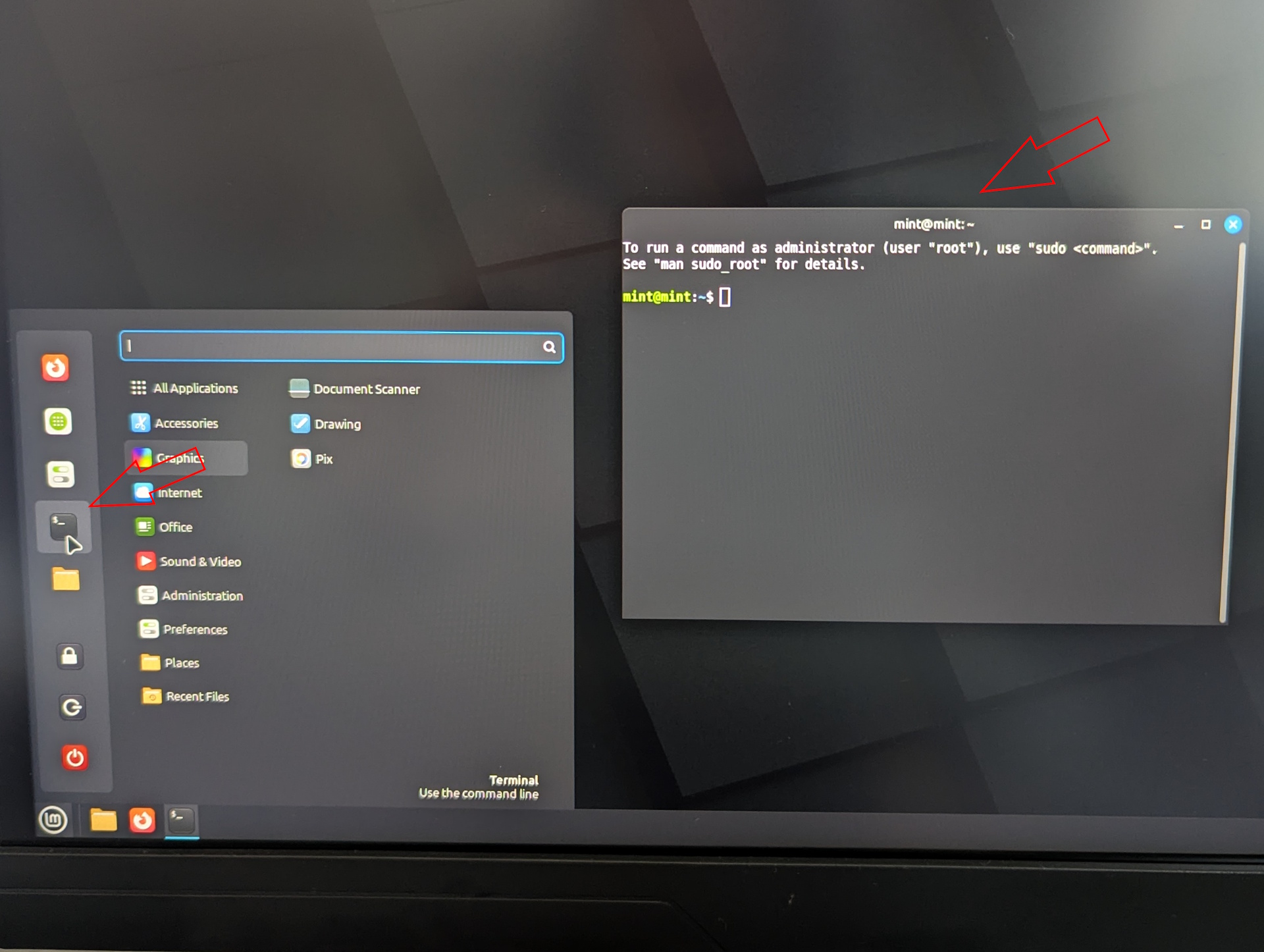
Open de terminal in Mint en typ:
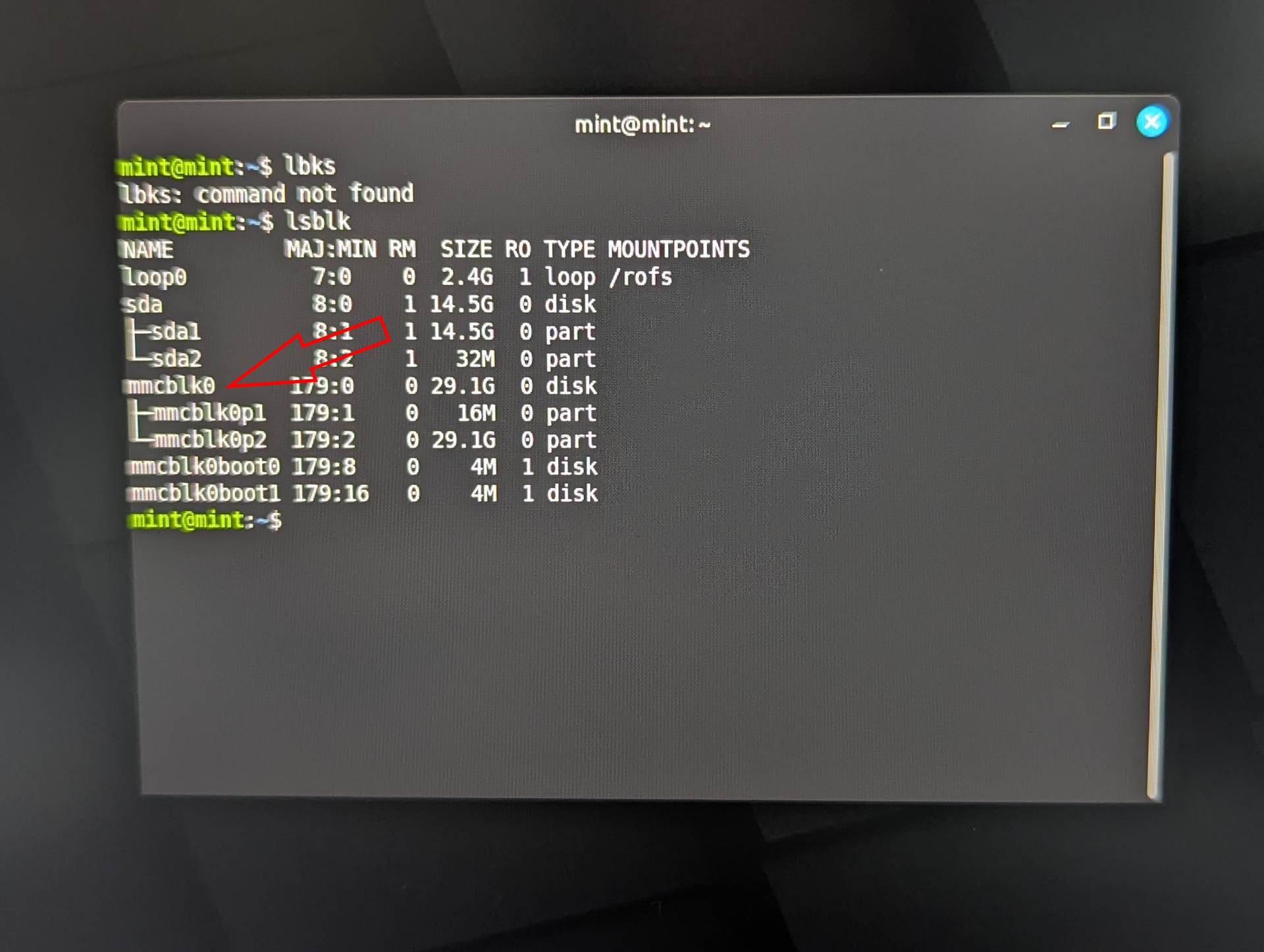
lsblk
Dit commando geeft een lijst van alle opslagapparaten. De interne eMMC opslag verschijnt als mmcblk. Op andere x86-systemen kan de naam verschillen. USB-stations verschijnen meestal als sda, sdb, enzovoort.
Voer vervolgens in:
sudo fdisk -l /dev/mmcblk0
Zoek de vermelding voor: mmcblk0p2. Dit is de tweede partitie. Let op de Startsector-waarde (standaard: 33792). Dit is cruciaal, omdat het invoeren van de verkeerde waarde de opstartpartitie kan vernietigen.
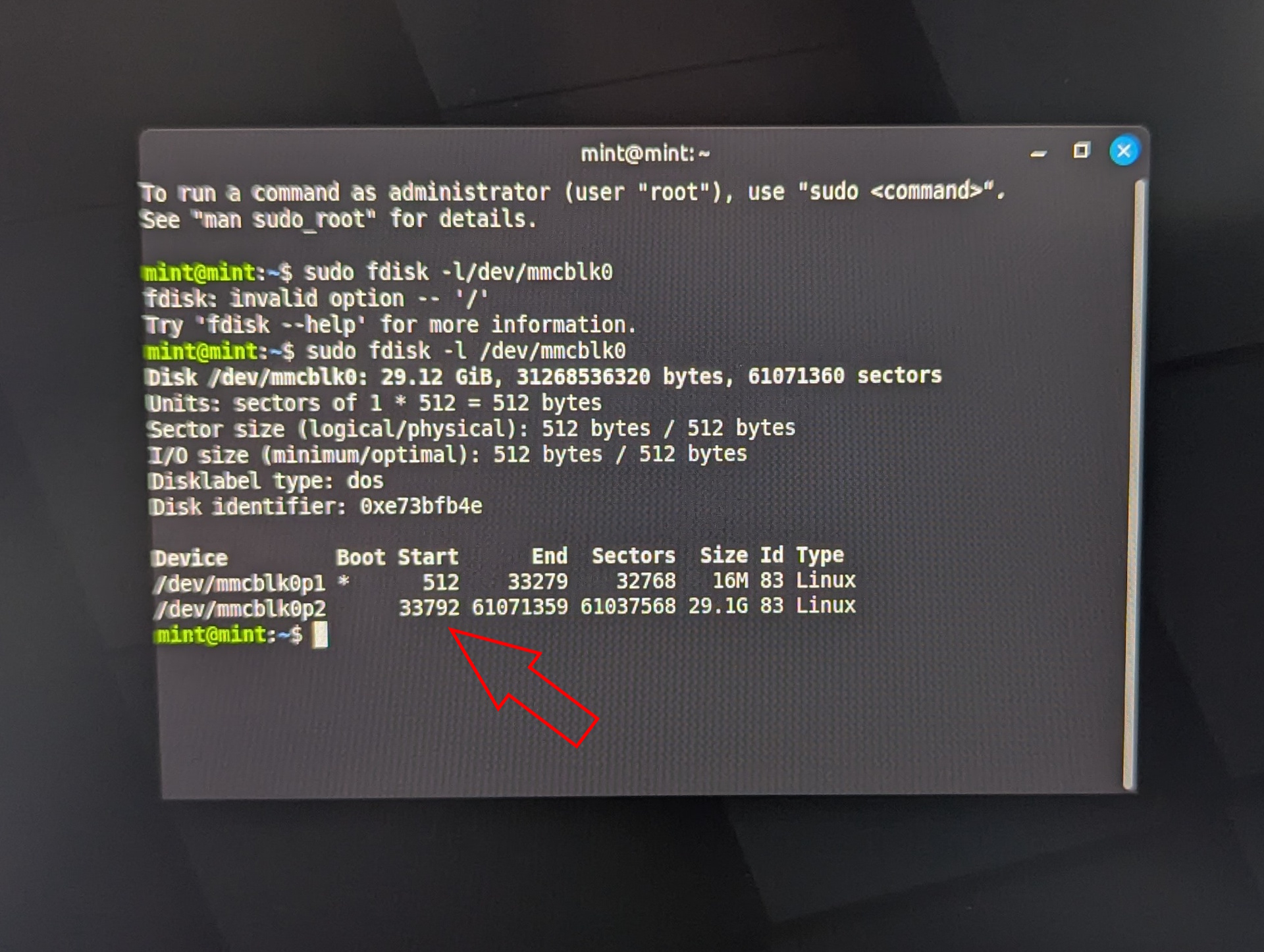
Voer nu de volgende stappen uit:
- sudo fdisk /dev/mmcblk0
- Druk op d, dan op 2 (verwijder partitie 2)
- Druk op n (nieuwe partitie aanmaken)
- Druk op p (primaire partitie)
- Druk op 2 (partitie nummer 2)
- Voer de exacte startsector in die u eerder hebt genoteerd (bijv. 33792)
- Druk op Enter voor de laatste sector (gebruik de resterende ruimte)
- Wanneer u gevraagd wordt of u de handtekening wilt verwijderen, drukt u op N (No), anders worden de OpenWRT gegevens vernietigd
- Druk op w om wijzigingen te schrijven
Wijzig nu de grootte van het bestandssysteem:
sudo e2fsck -f /dev/mmcblk0p2
Bevestig alle prompts met Y. Voer dan uit:
sudo resize2fs /dev/mmcblk0p2
Dit breidt het bestandssysteem uit om de volledige beschikbare opslagruimte te gebruiken. Controleer het resultaat met:
lsblk
Als de grootte van mmcblk0p2 nu ongeveer 29 GB is, was het proces succesvol. U kunt het systeem nu opnieuw opstarten.
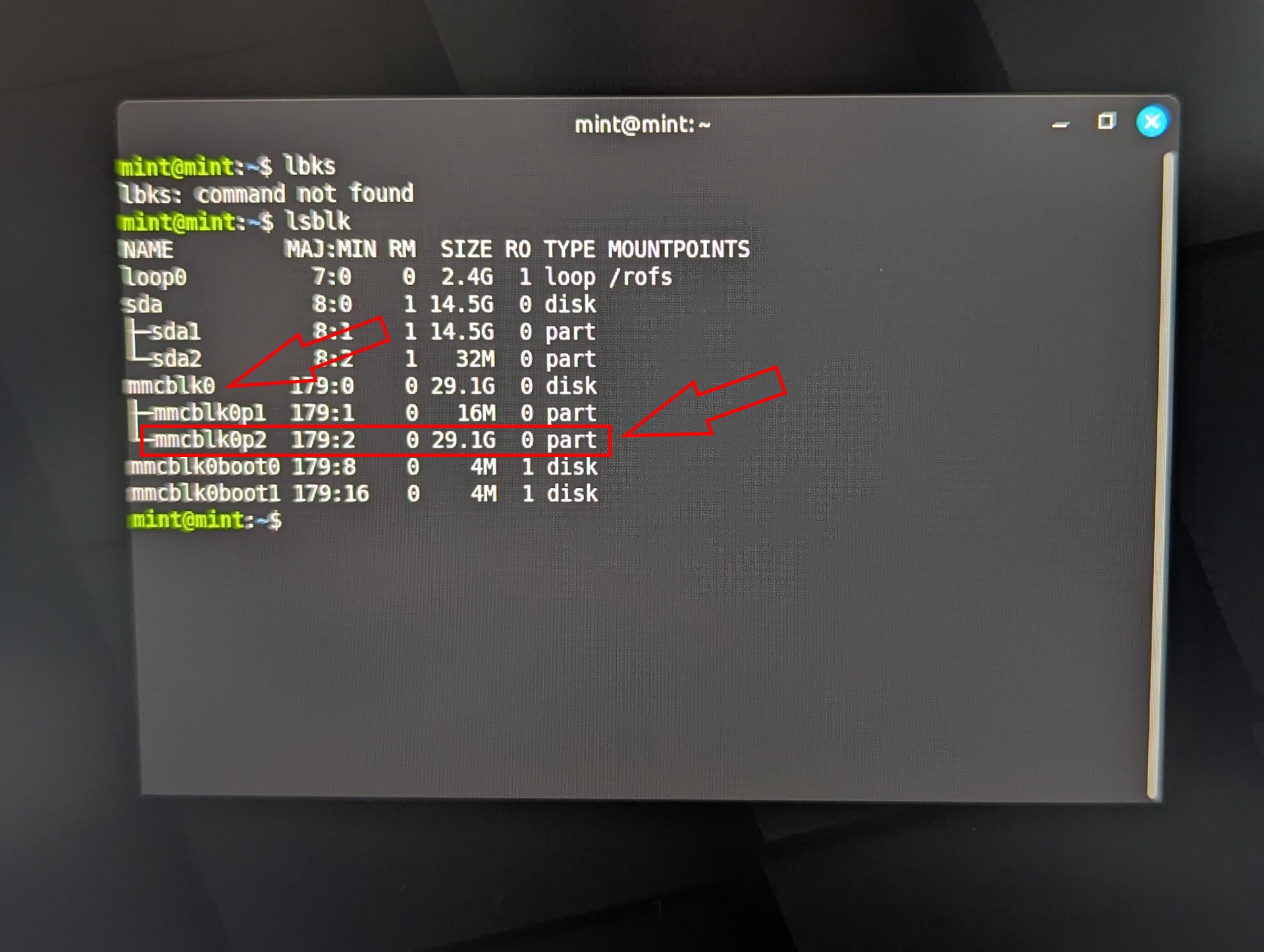
OpenWRT voor de eerste keer openen
Om de setup te testen, verbindt u de x86 router PC (Zimaboard) via Ethernet met een andere computer. Open een browser en navigeer naar:
192.168.1.1
Als uw ISP-router hetzelfde IP-adres gebruikt, koppel deze dan tijdelijk los om conflicten te voorkomen. Aanvankelijk is er geen wachtwoord ingesteld. Log in en maak een veilig wachtwoord aan.
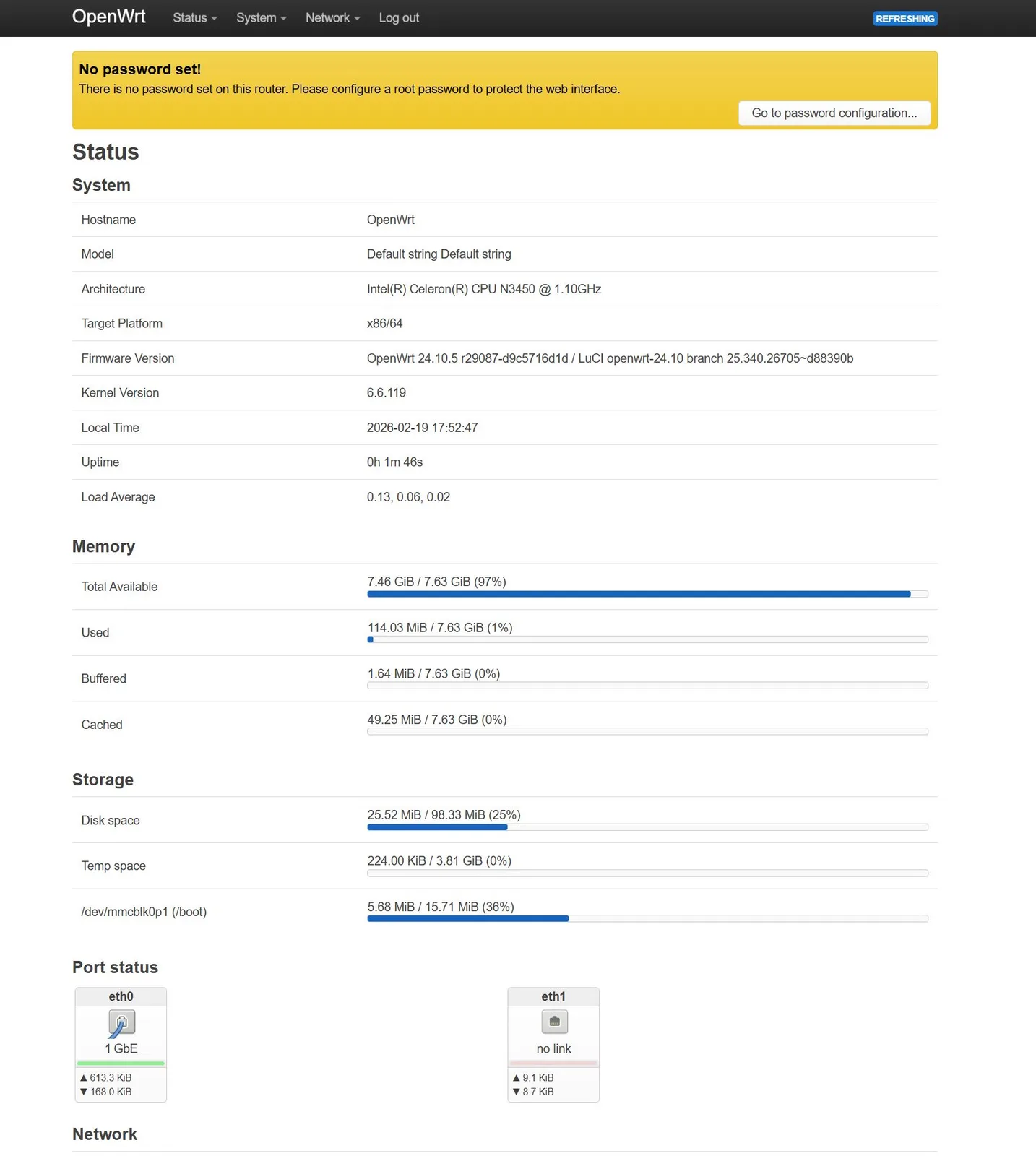
Samenvatting: Procesoverzicht
Hier volgt een kort overzicht van het installatieproces:
- Gebruik een Linux live systeem (Mint of Ubuntu) om de OpenWRT image naar de interne opslag te schrijven
- Breid de OpenWRT partitie uit om de volledige opslagcapaciteit te benutten
- Herstart het router systeem
- Krijg toegang tot OpenWRT via het standaard IP-adres (192.168.1.1)
Op dit punt is OpenWRT volledig operationeel en is de firewall al actief.
Outlook: De bridge-modus inschakelen op de Vodafone-router
OpenWRT is nu geïnstalleerd en draait al, maar kan nog extra configuratie gebruiken.
Maar mijn volgende stap is om de Vodafone router in een pure modem te veranderen door de bridge-modus in te schakelen.
Daarom zullen we in het volgende deel van deze serie de bridge-modus van de Vodafone router verkennen en beginnen met het configureren van de kernnetwerkinstellingen van OpenWRT.
Overzicht
- Opgeblazen netwerk - Projectoverzicht (deel 1) ✅
- Unbloated network - Welke hardware is eigenlijk zinvol? (deel 2) ✅
- Unbloated network - OpenWRT installeren op het ZimaBoard of een andere PC (deel 3) ✅
- Unbloated network - Activeer Bridge Mode op uw Vodafone router (deel 4)
 Add as a preferred source on Google