



Tailscale gebruiken terwijl ik op vakantie ben: Hoe krijg ik toegang tot mijn thuisnetwerk vanuit het buitenland
Waarom Tailscale op vakantie beter kan zijn dan een klassieke VPN
Ik wil naar het buitenland reizen en toch toegang hebben tot Duitse inhoud. Sommige inhoud van de Bundesliga is bijvoorbeeld niet bereikbaar van buiten Duitsland, noch via de website, noch via YouTube. Amazon beperkt ook inhoud voor gebruikers in het buitenland. Natuurlijk kan dit omzeild worden met een VPN, maar misschien hebt u alleen een gratis VPN met een verkeerslimiet van 1 GB of helemaal geen Duitse servers.
Bovendien wil ik ook toegang tot mijn thuisserver en de apps die daarop draaien, zoals Jellyfin, zodat ik mijn opgeslagen films kan streamen of foto's kan bekijken terwijl ik op vakantie ben.
Buitenlandse geoblocking omzeilen met het IP-adres van uw eigen thuisnetwerk
Dus heb ik Tailescale op alle apparaten. Hiermee kan ik al mijn apparaten over lange afstanden met elkaar verbinden en zelfs beslissen dat al het verkeer via één van hen wordt geleid. In het ideale geval via mijn kleine thuisserver, omdat die altijd online is en mij een Duits IP-adres geeft. Mijn apparaat in het buitenland maakt dan verbinding met de homeserver, het verkeer wordt er doorheen geleid en ik browse effectief via het IP van mijn eigen server.
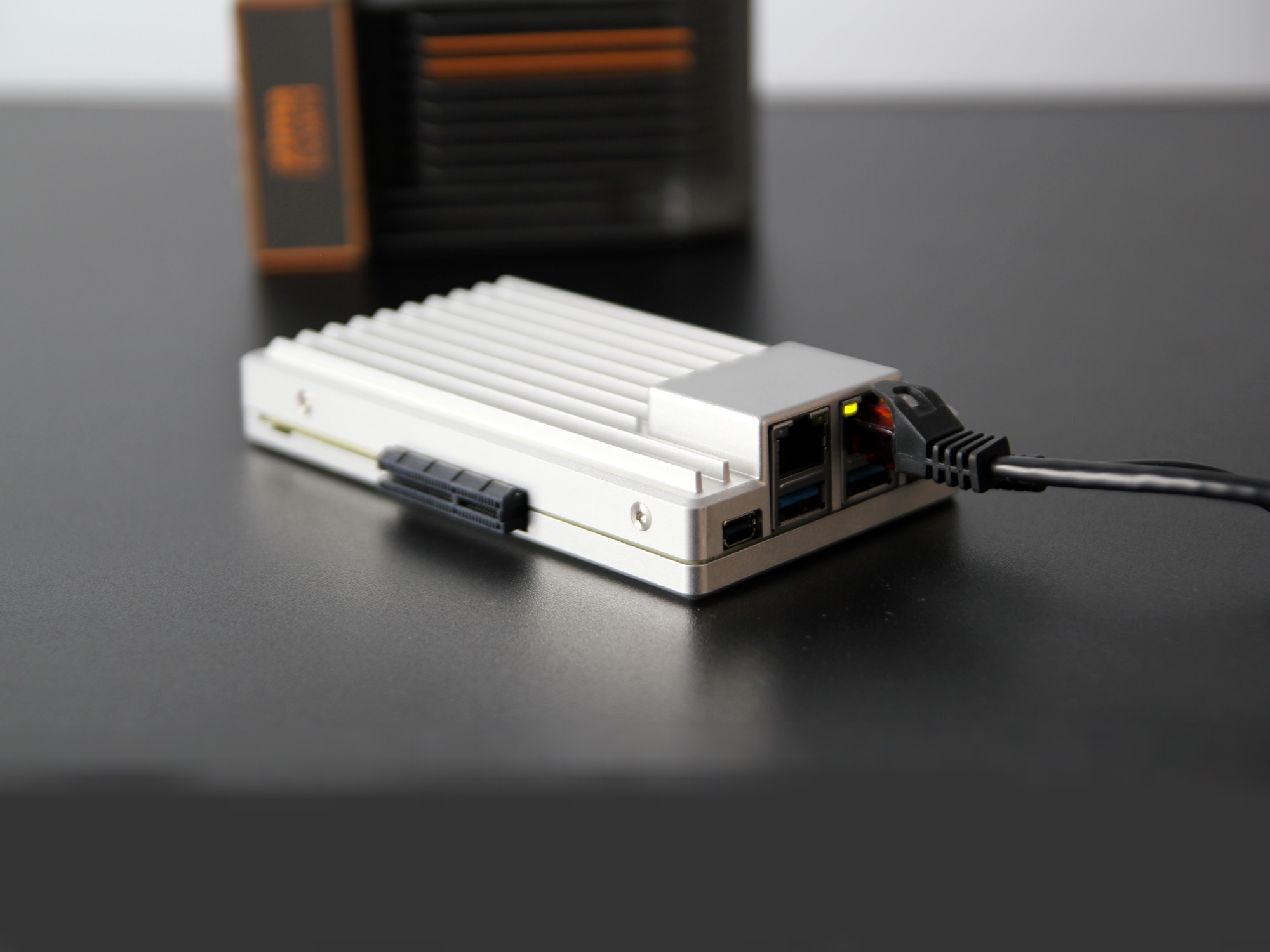
Als mijn homeserver gebruik ik een Zimaboard 2 (onze recensie) waarop ZimaOS draait(op Amazon). Deze biedt apps zoals Tailscale aan als Docker-container, wat helaas soms voor problemen kan zorgen omdat deze geïsoleerde containers bepaalde permissies kunnen missen. Samen met Claude is het me toch gelukt om het werkend te krijgen ondanks enkele uitdagingen, die ik hier beschrijf.
Staartschaal: Eenvoudige installatie, lastige configuratie
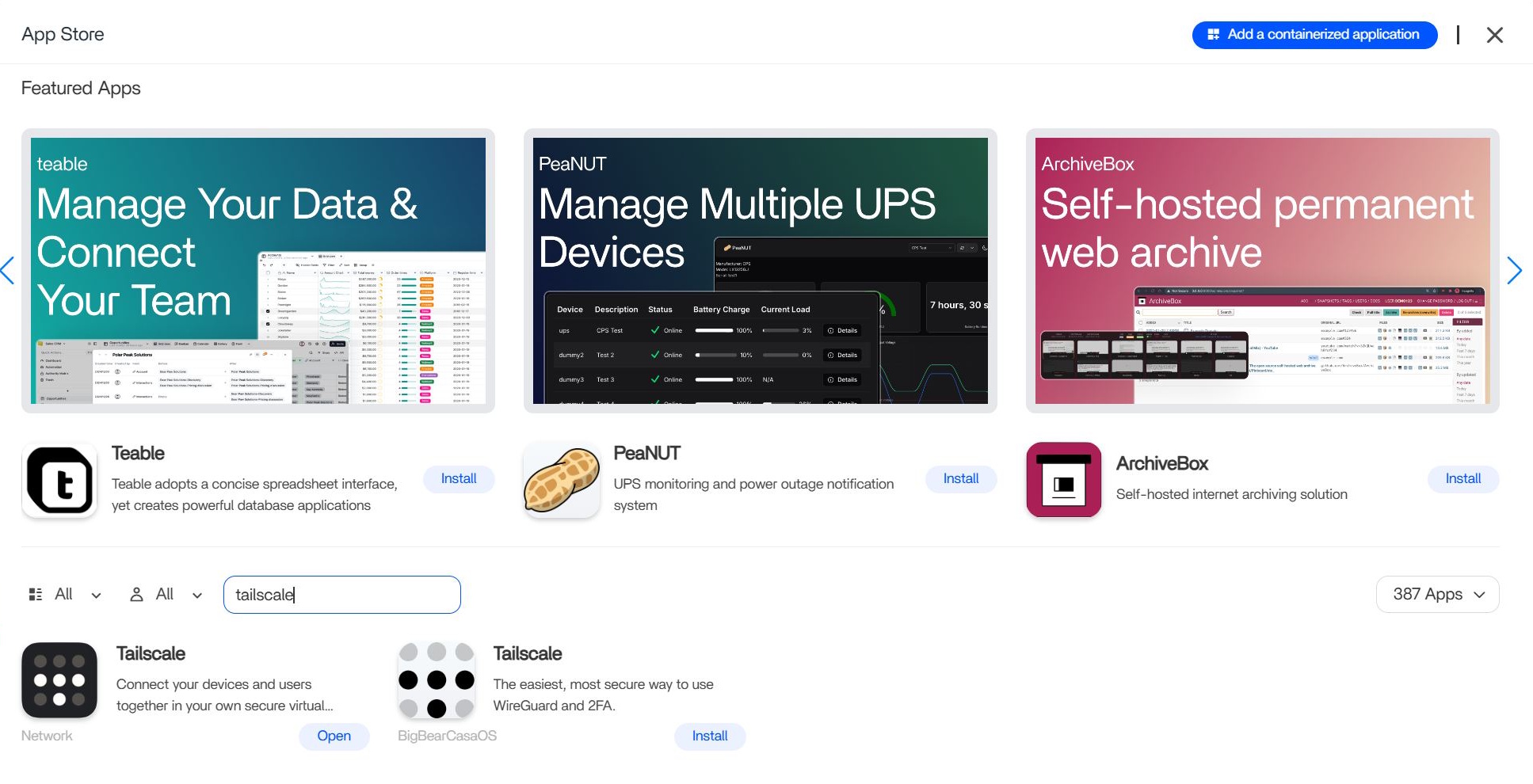
Tailscale is te vinden in de ZimaOS app store en de installatie werkt met één klik. Tailscale is ook beschikbaar voor Windows, macOS, Android en meer, dus dat deel is geen probleem. Na de installatie maakt u een account aan. Als alle apparaten met hetzelfde account inloggen, verschijnen ze meteen in hetzelfde netwerk en kunnen ze elkaar "zien" in Tailscale.
Het eerste probleem deed zich voor toen ik een van mijn apparaten probeerde in te stellen als een exit node in Tailscale, in dit geval de thuisserver. Al het verkeer vanuit het buitenland zou hier doorheen geleid moeten worden. Helaas was de optie grijs. Blijkbaar moet deze eerst worden ingeschakeld met de vlag --advertise-exit-node, een beveiligingsfunctie vanwege potentiële risico's in multi-device setups.
Tailscale correct configureren op ZimaOS, reistelefoon en laptop
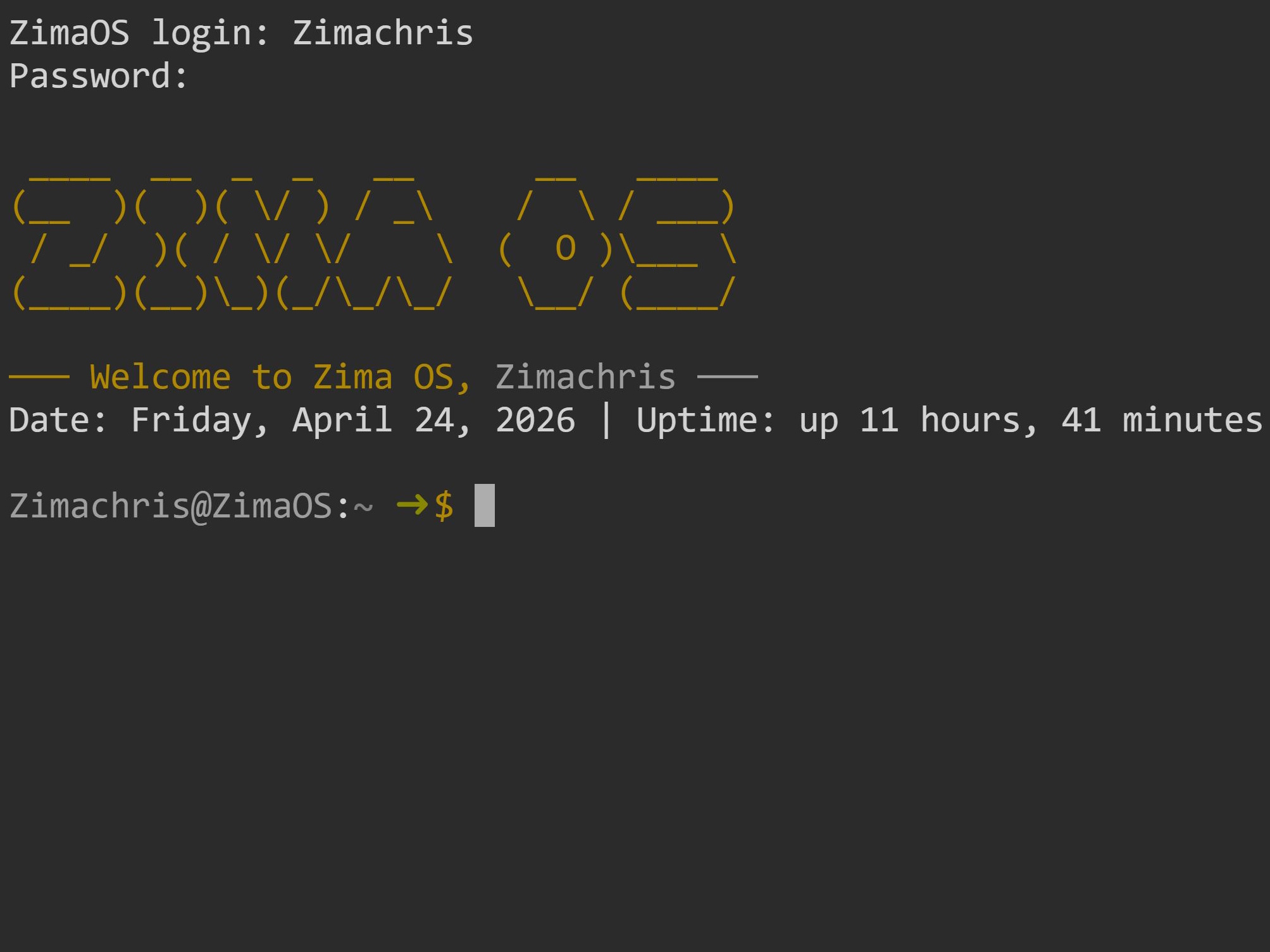
De oplossing: Ga in ZimaOS naar Instellingen → Algemeen → Ontwikkelaarsmodus (weergave) en schakel daar SSH in, open vervolgens de link webterminal. Voer vervolgens in:
sudo docker ps | grep tailscale
Gebruik de Tailscale ID die daarna wordt getoond (een cryptische reeks letters en cijfers) en voer de volgende opdracht uit (vervang de ID dienovereenkomstig):
sudo docker exec -it <id> tailscale up --advertise-exit-node
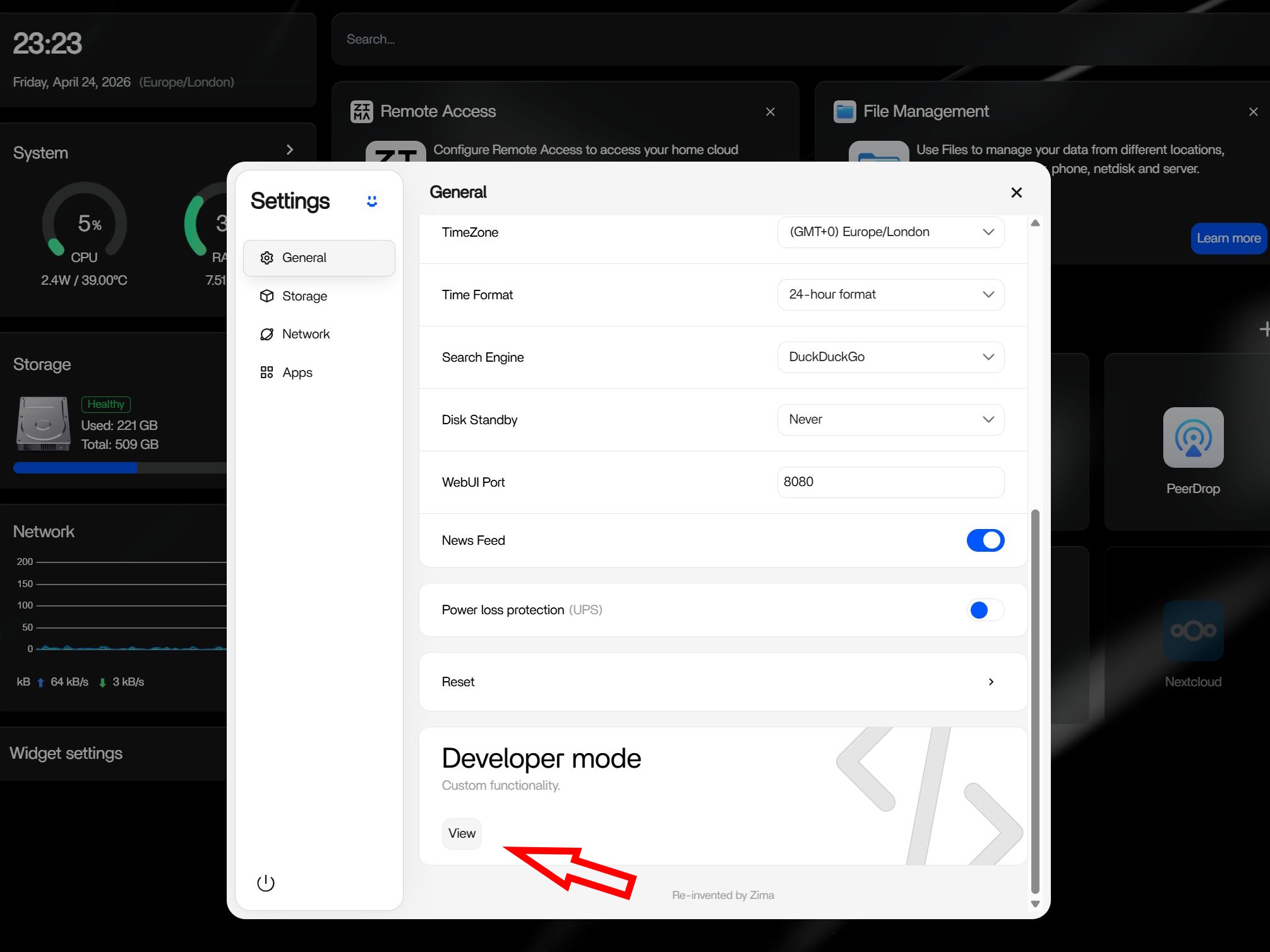
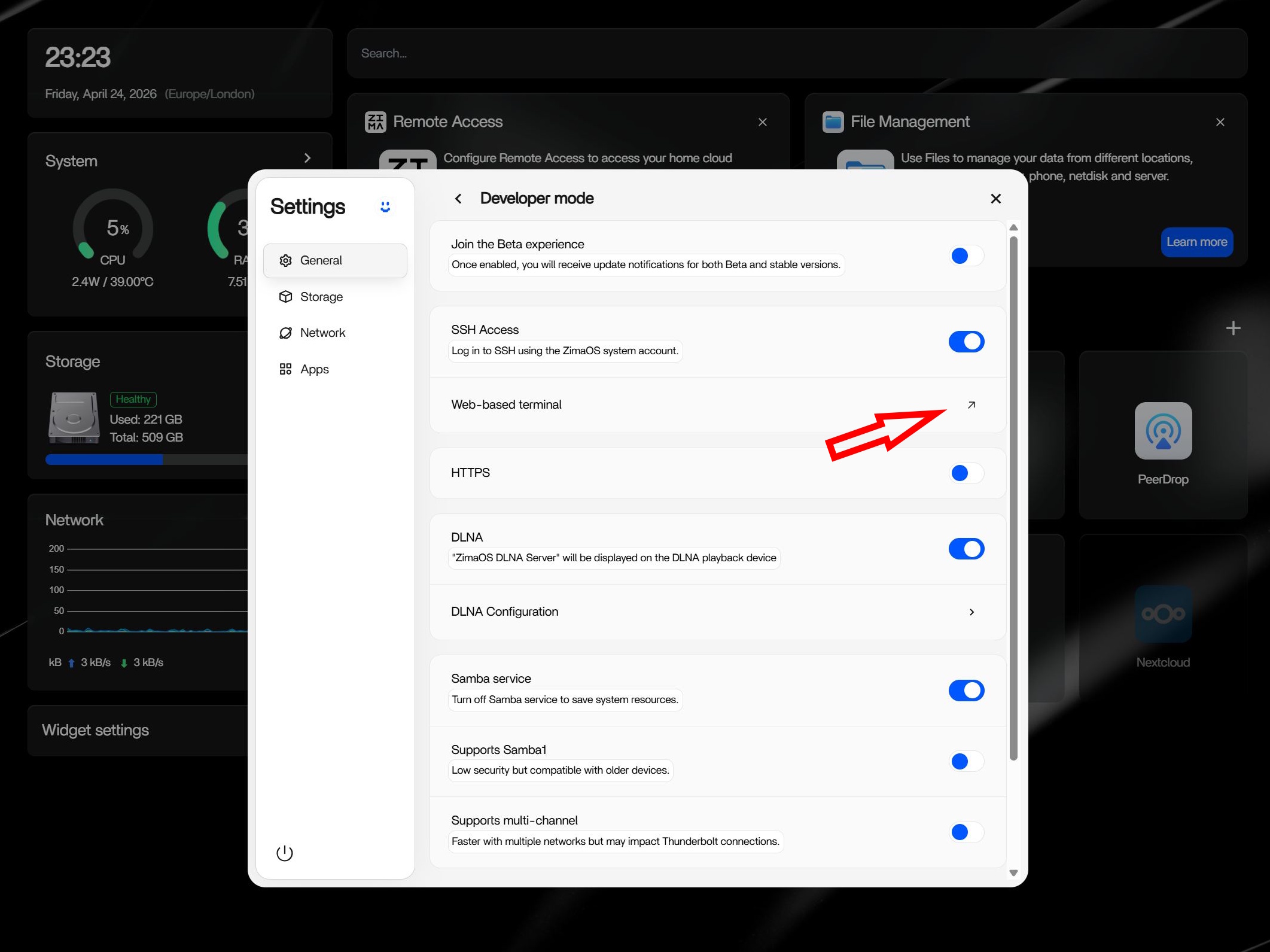
Dit activeert de optie Knooppunt verlaten. Er kan een waarschuwing verschijnen waarin staat dat IPv6-poort doorsturen niet is ingeschakeld. U kunt dit inschakelen met:
echo 'net.ipv4.ip_forward = 1' | sudo tee -a /etc/sysctl.conf
echo 'net.ipv6.conf.all.forwarding = 1' | sudo tee -a /etc/sysctl.conf
sudo sysctl -p
Dan de zogenaamde UDP GRO-forwarding fix:
sudo ethtool -K eth1 rx-udp-gro-forwarding aan
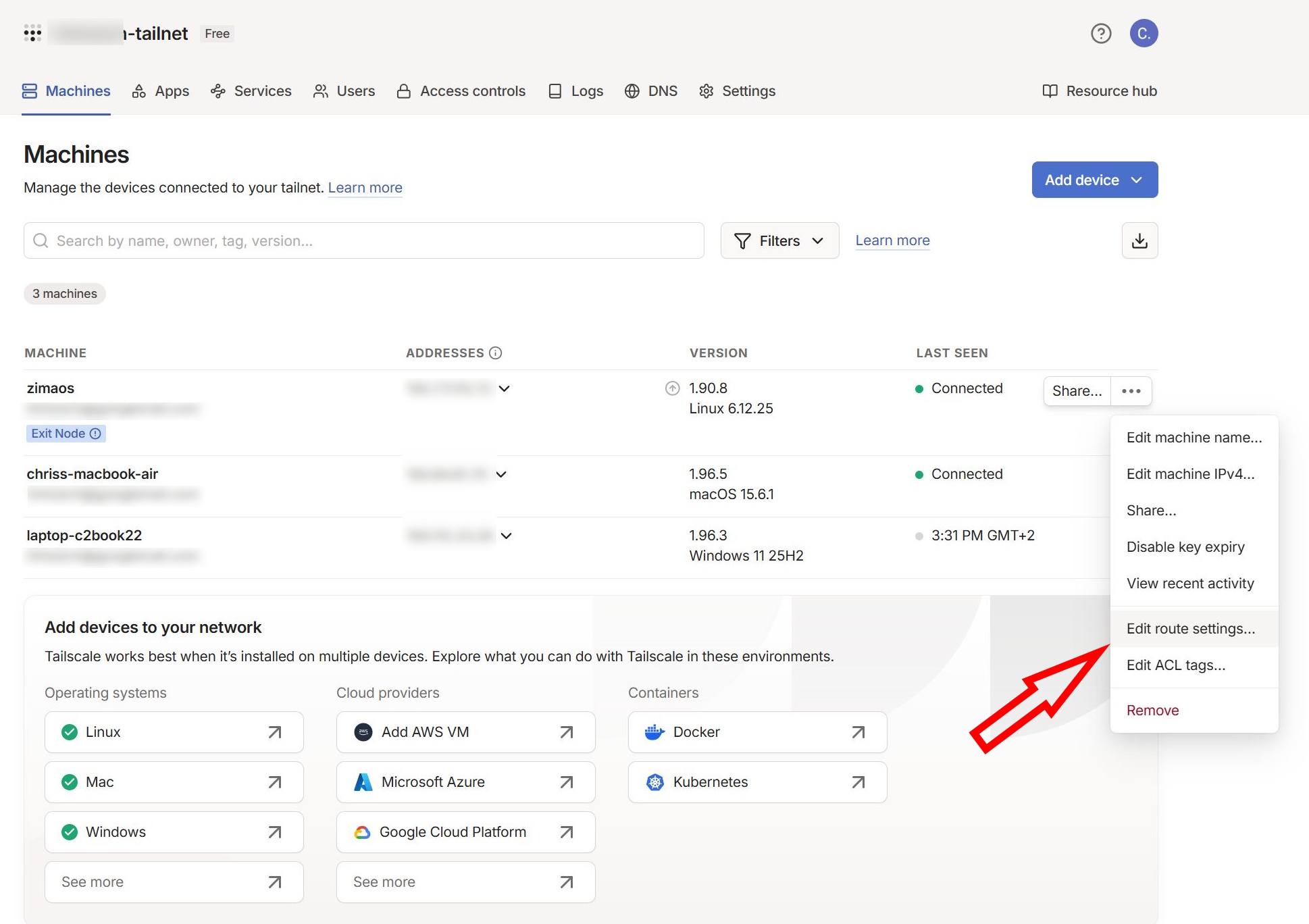
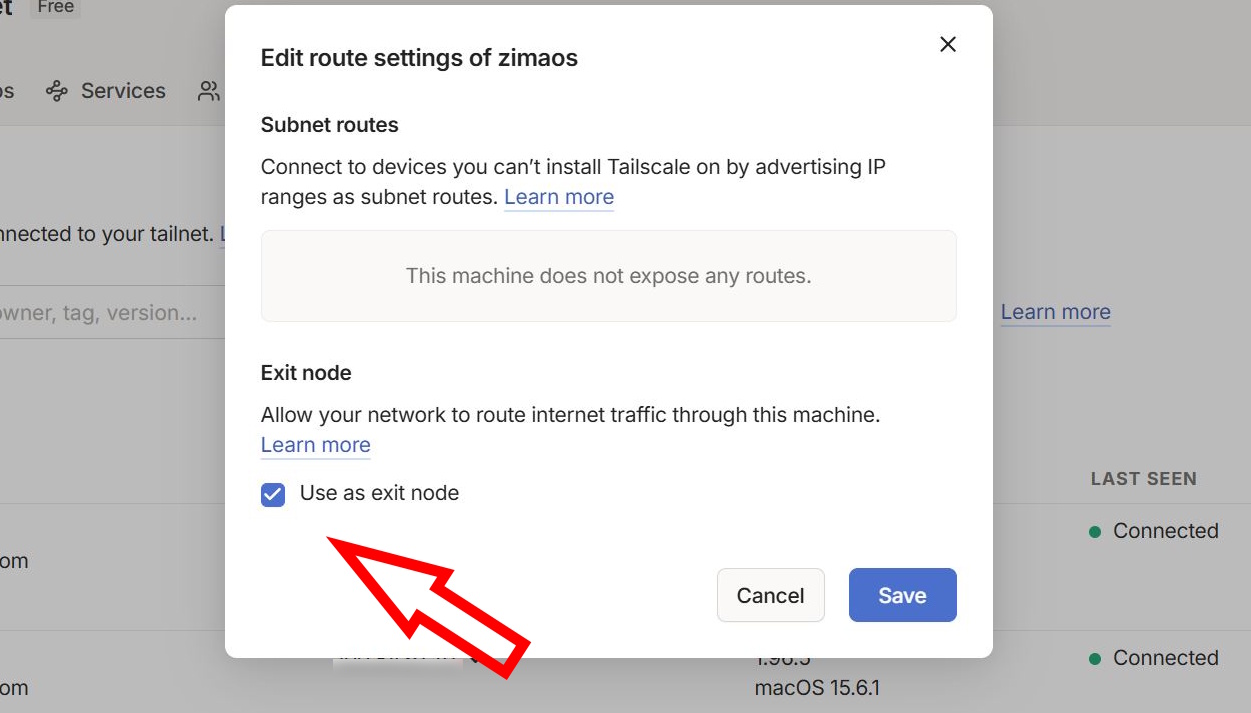
Nu moet u zich weer aanmelden bij Tailscale op de thuisserver en de optie moet te selecteren zijn onder Machines → zimaos, dan via het menu met drie puntjes en "route-instellingen bewerken"
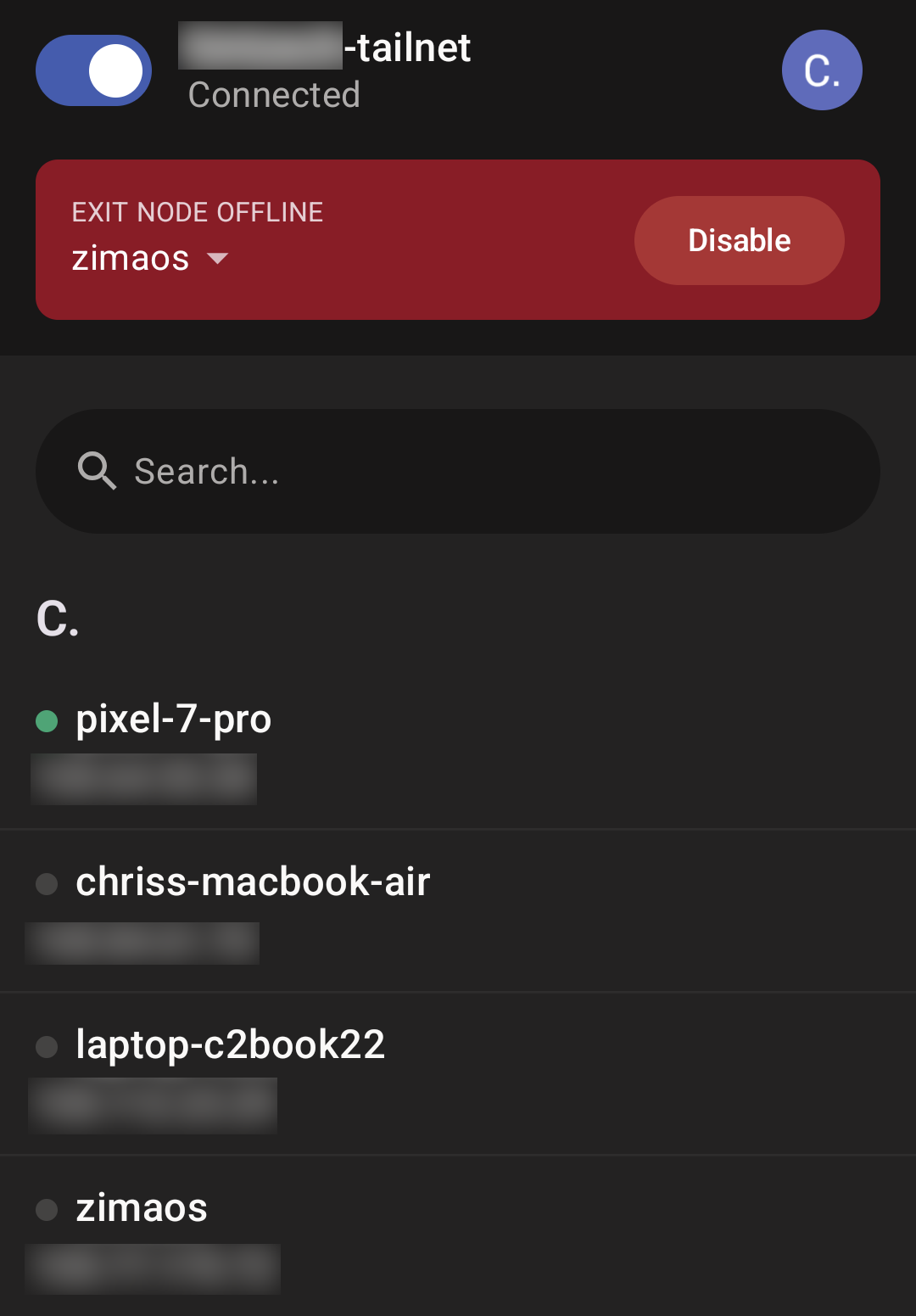
Vervolgens wordt de Zimaboard gedefinieerd als een uitgangsknooppunt. Op mijn reistelefoon of laptop kan ik de Zima NAS activeren als uitgangsknooppunt in Tailscale, en al het verkeer wordt dan omgeleid via de homeserver op mijn thuisnetwerk. Ik kan ook alle andere apparaten binnen hetzelfde Tailscale netwerk zien.
Hoe te controleren of verkeer daadwerkelijk door het thuisnetwerk wordt geleid
U kunt dit verifiëren via sites als whatismyip.com. Als de telefoon mobiele data gebruikt (Wi-Fi uitgeschakeld voor het testen) en nu hetzelfde IP-adres toont als bijvoorbeeld de PC in het Wi-Fi-thuisnetwerk, dan heeft alles gewerkt. Dit is een geweldige manier om Duitse geobeperkingen in het buitenland te omzeilen.
Toegang tot de homeserver/ZimaOS vanuit het buitenland
Als u ook toegang wilt krijgen tot de homeserver en de bijbehorende apps (bijv. Jellyfin), kunt u net als ik tegen een ander probleem aanlopen: het invoeren van het IP-adres van de Zimaboard (weergegeven in Tailscale onder apparaten) wordt niet geopend in de browser. In combinatie met de poort werkt het echter wel. Controleer dus de URL in de ZimaOS web UI en noteer het IP plus de poort. Dan is de Zimaboard, dus de homeserver, ook vanuit het buitenland bereikbaar via:
"http://<IP>:<poort>"
bijvoorbeeld:
"http://192.168.2.99:8080"
 Add as a preferred source on Google