



Rufus, BalenaEtcher? Mijn huidige USB-opstarttool verslaat ze allemaal
Misschien kennen sommigen van u het scenario: na verloop van tijd hebt u een heleboel USB-sticks verzameld die u nooit kunt vinden wanneer u ze nodig hebt. Ten eerste omdat u meerdere sticks hebt, en ten tweede omdat u ze, net als ik, niet goed of helemaal niet gelabeld hebt. Bovendien vereisen de meeste tools dat u de stick volledig herschrijft telkens als er een nieuwe versie van een imagebestand is, wat frustrerend is.
Met de open-source tool Ventoy wordt dit allemaal veel eenvoudiger. Wat maakt het speciaal? Met Ventoy kunt u zoveel image-bestanden als u wilt op een enkele USB-stick opslaan. Wanneer u daarvan opstart, verschijnt er een handig menu waarmee u kunt kiezen welk image u wilt laden of installeren.
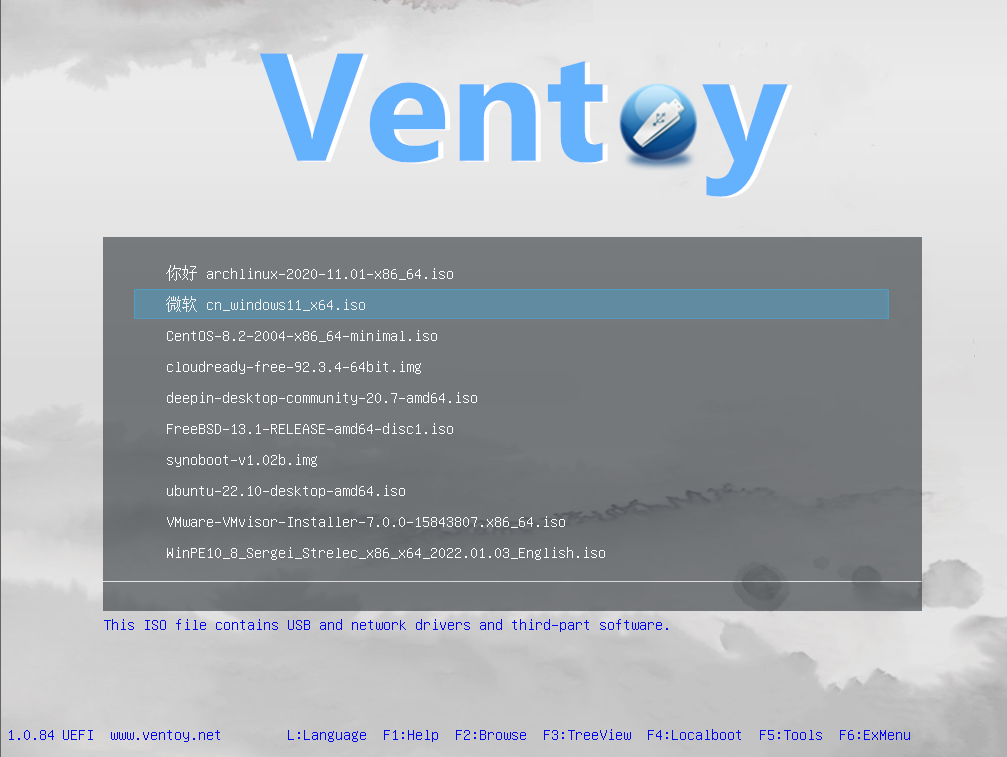
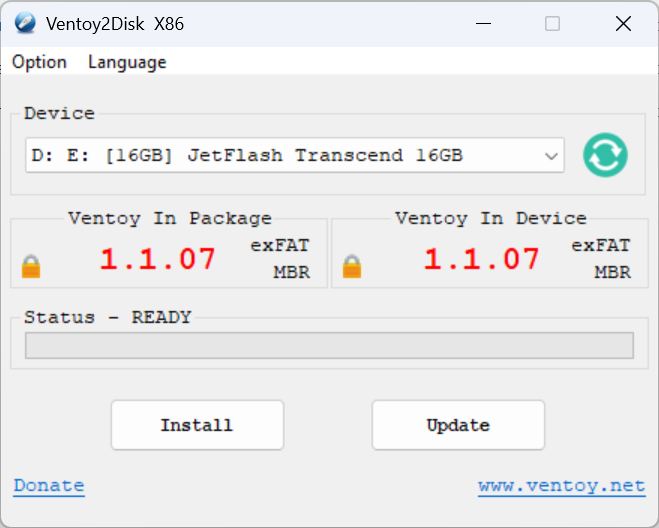
Zo werkt het: in tegenstelling tot Rufus, BalenaEtcher of vergelijkbare tools, waarbij u één imagebestand selecteert dat samen met de bootinformatie naar de stick wordt geschreven, is het instellen van een USB-stick met Ventoy een proces in twee stappen:
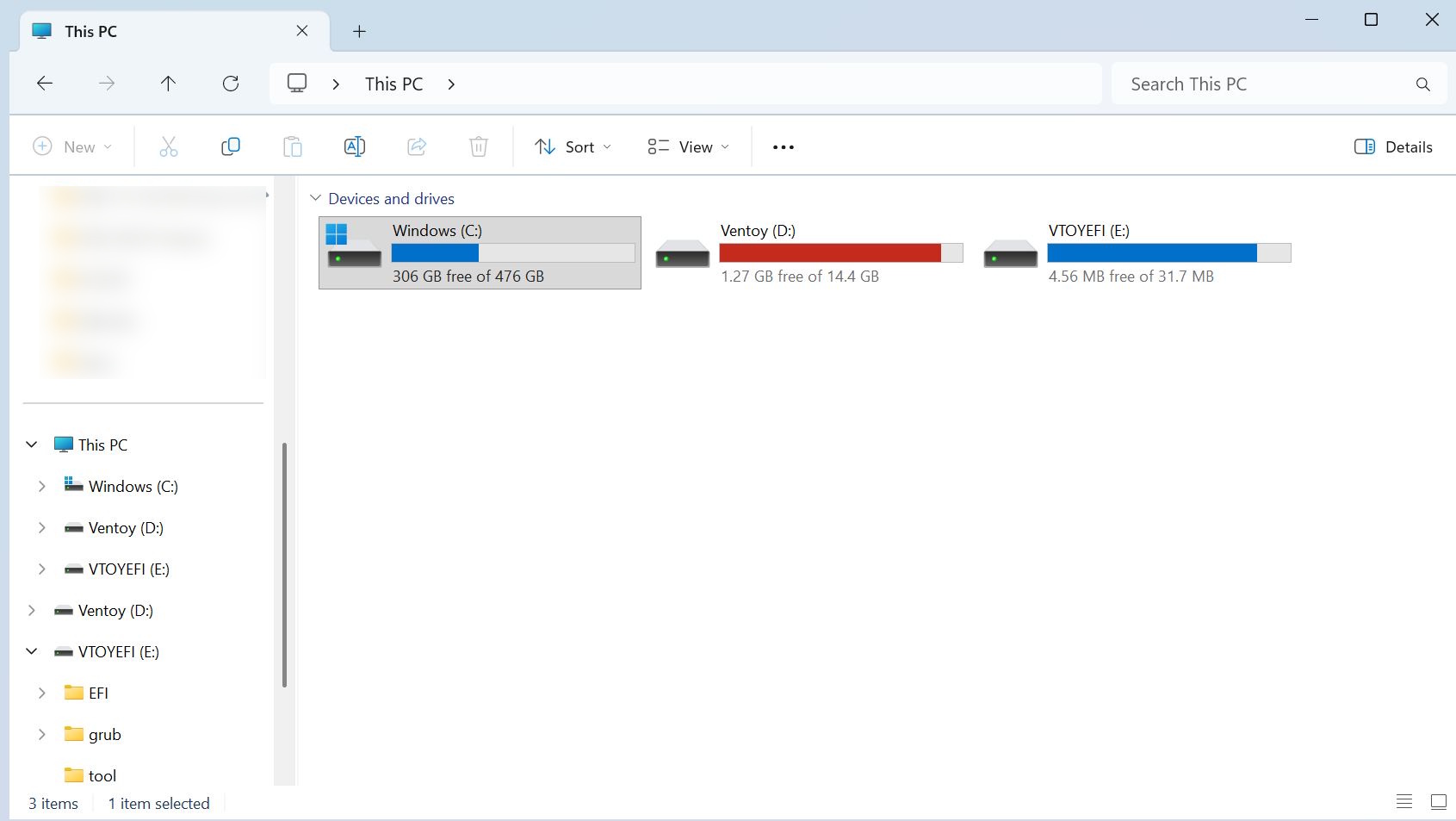
- Installeer Ventoy op de lege USB-stick. De handige truc: het hulpprogramma maakt twee partities aan op de stick-een kleine voor het hulpprogramma zelf en een veel grotere (met gebruik van de overgebleven ruimte) voor uw afbeeldingsbestanden.
- Nu kunt u gewoon zoveel afbeeldingsbestanden als u wilt naar de afbeeldingspartitie slepen totdat de ruimte op is, of de motivatie op is.
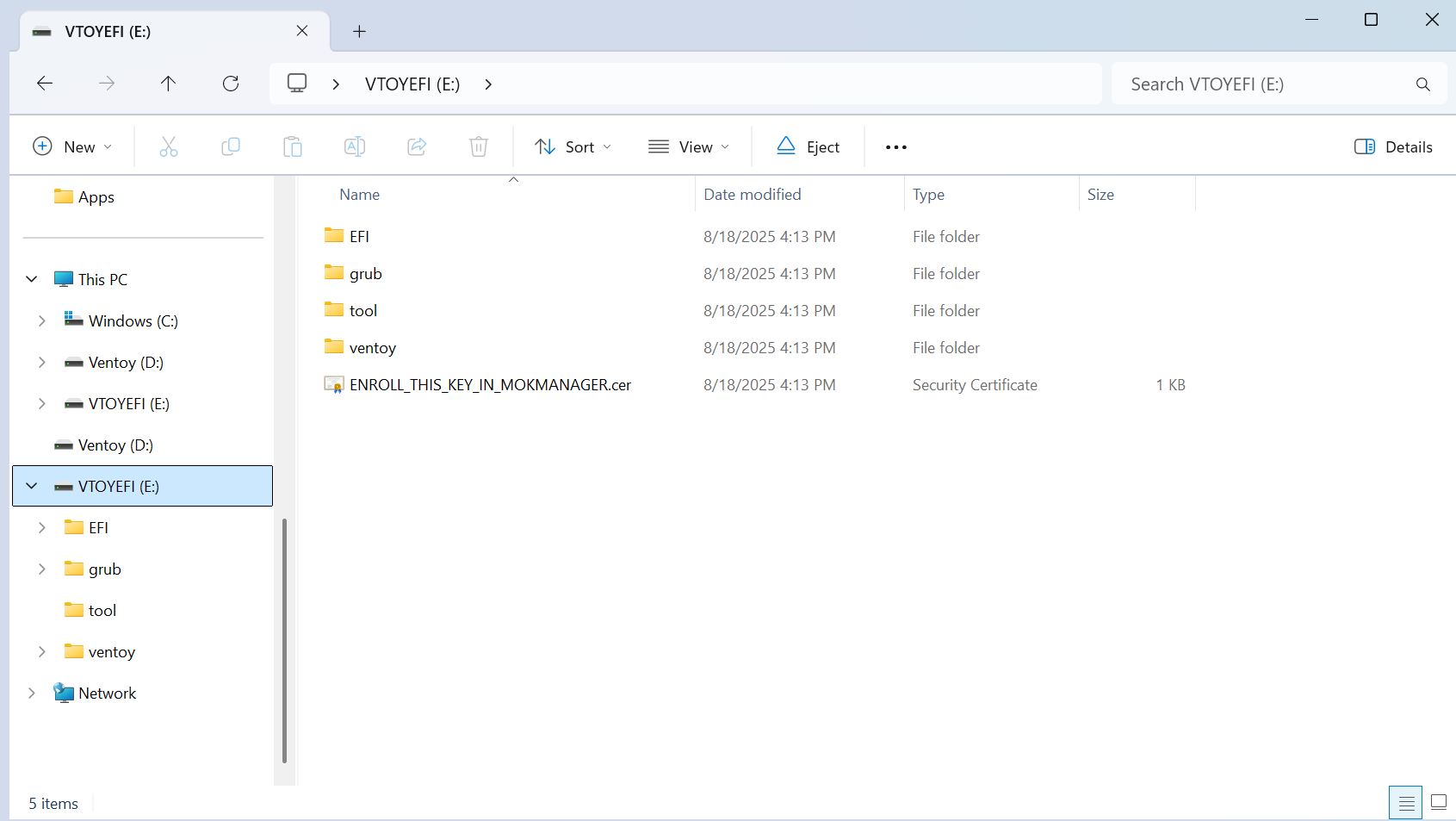
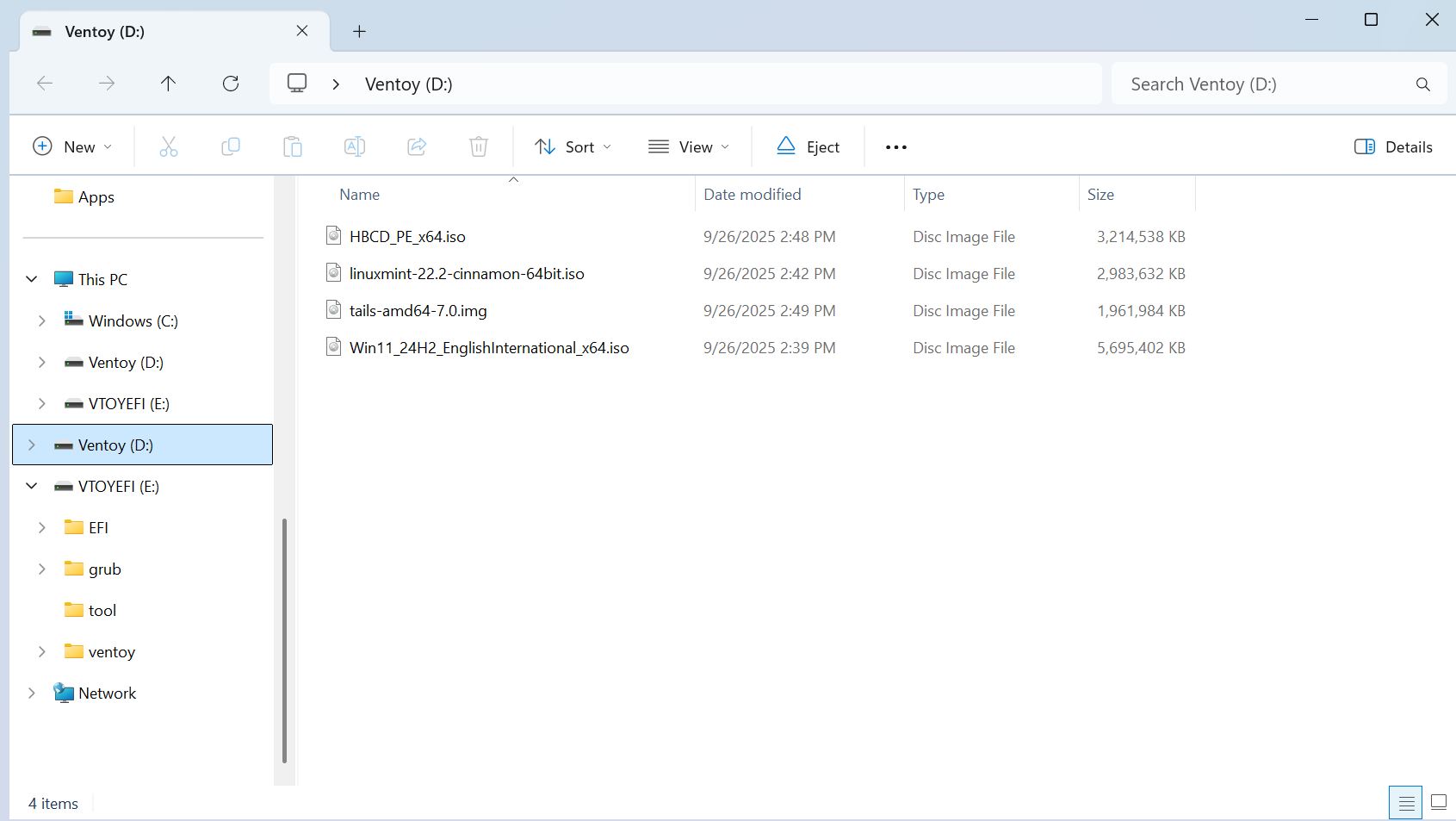
Op deze manier kan een enkele USB bootstick een Windows 11 image, meerdere Linux distributies, rescue tools, Tails of andere besturingssystemen bevatten. En als u ooit een image wilt vervangen, verwijdert u gewoon de oude en voegt u een nieuwe toe - u hoeft de stick niet opnieuw in te stellen. Voor mij is het de perfecte image-flashtool voor OS ISO's. Ventoy werkt op zowel Windows als Linux, u kunt hier downloaden gratis downloaden.
 Add as a preferred source on Google