



Met deze open-source tool maak ik als tester al mijn screenshots

De open-source tool Greenshot is geïnstalleerd op al mijn persoonlijke en reviewmachines, omdat het me heel veel tijd bespaart en heel gemakkelijk te gebruiken is. Thuis gebruik ik het om belangrijke informatie op te slaan, zoals de details van een abonnement, een QR-code en nog veel meer.
Maar in mijn werk als laptoptester vertrouw ik op allerlei schermafbeeldingen die in mijn reviews terechtkomen: foto's van de afzonderlijke CPU-Z tabbladen, PCMark 10 scores, 3DMark benchmarks, onze YouTube en latency tests, SSD benchmarks zoals CrystalDiskMark en AS SSD, en ga zo maar door. Mijn review van de Asus TUF Gaming A18 is een goed voorbeeld. Alle screenshots in dit artikel zijn ook gemaakt met Greenshot.
Waar is Greenshot verkrijgbaar?
Er zijn verschillende manieren om het te downloaden. Als u de klassieke route verkiest, gaat u gewoon naar de downloadsectie van de officiële website https://getgreenshot.org/downloads/. De Windows-versie is gratis, terwijl Mac-gebruikers gevraagd wordt $1,99 te betalen. De officiële Github-pagina is een andere optie-zoek naar "Releases" aan de rechterkant om naar de download te gaan.
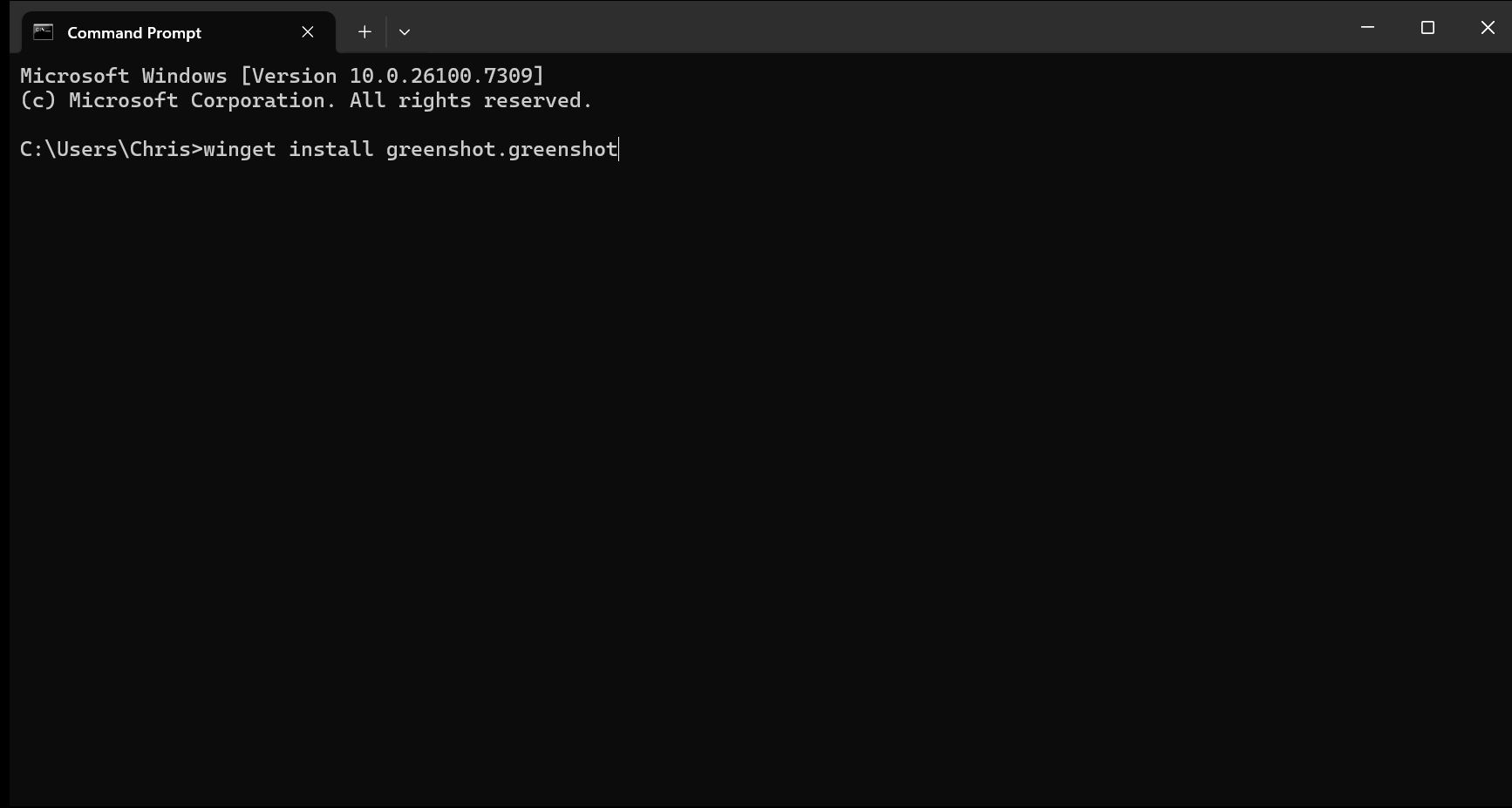
De snelste manier is echter via de terminal. Ook al klinkt dat intimiderend, het is onlangs mijn snelste methode geworden: open CMD of PowerShell via het menu Start zoeken en voer in:
winget install greenshot.greenshot
Dat is het - greenshot wordt automatisch geïnstalleerd, u hoeft geen website te bezoeken of handmatig een installatieprogramma te downloaden.

De instellingen die ik altijd direct na de installatie wijzig
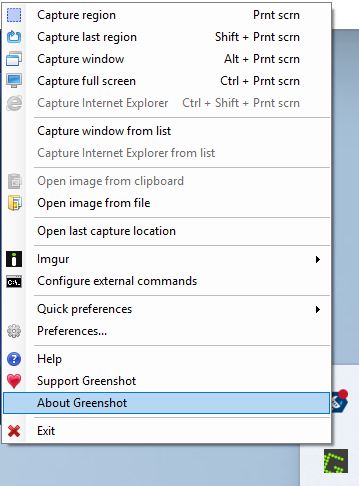
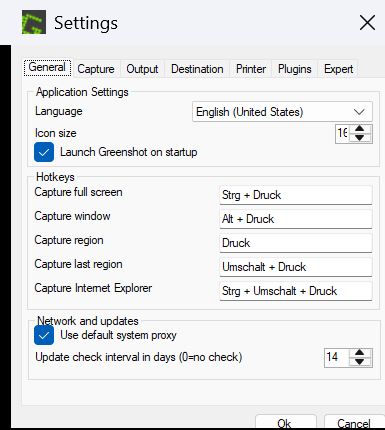
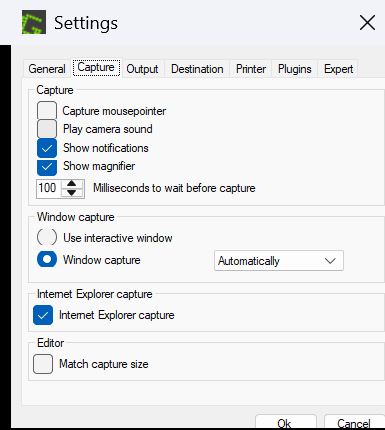
Na een nieuwe installatie klik ik met de rechtermuisknop op het pictogram van Greenshot in de taakbalk (dubbelklikken opent de opslagmap) en open het voorkeurenpaneel. Dan verander ik het volgende:
- Algemeen: Pas de sneltoetsen alleen aan als u geen Print Screen-toets hebt (hallo Asus).
- Vastleggen: Ik schakel het vastleggen van de muiscursor uit - het zou mijn screenshots alleen maar in de weg zitten.
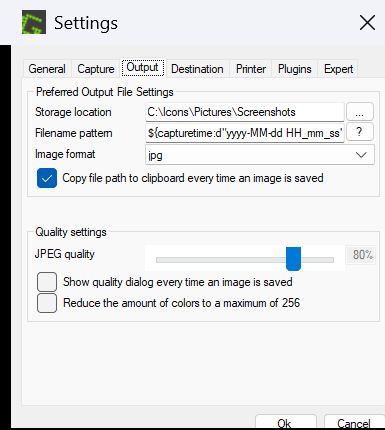
- Uitvoer: Ik kies een aangepaste opslaglocatie en zet het bestandsformaat op JPG, omdat we het gebruik van PNG's proberen te vermijden.
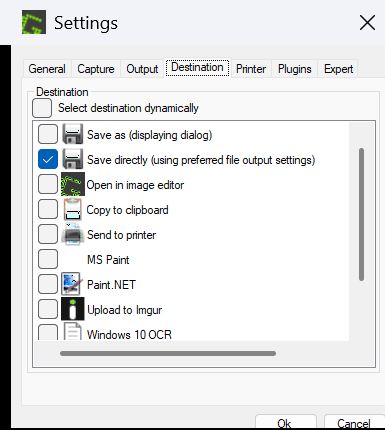
- Bestemming: Ik verwijder de standaardactie en selecteer Direct opslaan (met de voorkeursinstellingen voor bestandsuitvoer). Op die manier vraagt Greenshot me nooit waar ik een screenshot moet opslaan-alles wordt automatisch opgeslagen.
Met deze instellingen draait Greenshot stil op de achtergrond en werkt het feilloos. Als ik wil, kan ik zelfs de melding uitschakelen die verschijnt wanneer er een screenshot wordt gemaakt - Greenshot legt alles nog steeds betrouwbaar vast.
Games zijn de enige uitzondering
De enige echte uitzondering zijn schermafbeeldingen in een game. Meestal werkt het vastleggen van het volledige scherm nog wel, maar sommige games blokkeren Greenshot volledig, en het maken van een screenshot kan de prestaties kortstondig beïnvloeden. Voor games vertrouw ik dus meestal op de ingebouwde tools, het GPU-stuurprogramma (Nvidia) of de gameplatforms (Steam, Ubisoft Connect, enz.).
 Add as a preferred source on Google